
FREE DEMO
初めての広告を、リンク先の無料デモから
今のサイトのURLと、広告で増やしたいお問い合わせや商品を送っていただくだけで、広告のリンク先ページを無料デモでお作りし、最初のキャンペーン構成案もお届けします。
- 検索語に合わせたリンク先ページを試作
- 最初のキーワードと予算配分の案付き
- 自分で出稿するか任せるかを後から選べる
Google広告の始め方:出稿までの7つの手順
Google広告の始め方は、大きく次の7つの手順に分けられます。検索結果に表示されるリスティング広告から始める場合、準備が整っていれば、アカウント作成から配信開始まで数日あれば十分です。
- 目的を決める:問い合わせ、来店予約、資料請求、商品購入など、増やしたい行動をひとつに絞る
- リンク先ページを用意する:広告をクリックした人が最初に見るページを整える
- 予算と地域を決める:1日の上限額と、配信したい地域・時間帯を決める
- アカウントを作成する:Googleアカウントで登録し、支払い情報を設定する
- キャンペーンを作る:キーワード、広告文、入札方法を設定する
- 成果の計測を設定する:問い合わせや購入をコンバージョンとして記録する
- 配信後に見直す:実際に検索された語句と費用を確認し、少しずつ調整する
検索広告そのものの仕組みを先に知りたい方は、リスティング広告とはで基本を整理しています。以下では、それぞれの手順で何を決めればよいかを順番に見ていきます。
広告を出す前に準備するもの
広告の出し方でいちばん差がつくのは、管理画面に入る前の準備です。次の5つが手元にあると、設定の途中で迷うことがほとんどなくなります。
- Googleアカウント:会社やお店で管理できるアカウント。担当者の個人アカウントは避けるのが安心
- 支払い方法:クレジットカードなど。請求先の会社名や住所も確認しておく
- リンク先ページ:サービス内容、料金の目安、地域、問い合わせ方法が1ページで分かること
- キーワードの候補:お客様が実際に検索しそうな言葉を10〜20個ほど書き出す
- 月の予算:無理なく続けられる金額。最初の1〜2か月はデータ集めの期間と考える
特に大切なのがリンク先ページです。トップページにそのまま案内すると、知りたい情報を探せずに離れてしまう方が多くなります。検索した言葉に合う内容がすぐ目に入るページを用意しておくと、同じ広告費でも問い合わせにつながりやすくなります。
今のサイトを元に、広告から案内するページの無料デモをお作りします。まずはURLをお送りください。
Google広告のやり方:アカウント作成とキャンペーン設定
アカウントを登録すると、最初は「スマートモード」と呼ばれる簡易的な設定画面が案内されます。キーワードや配信地域を自分で細かく決めたい場合は、画面の案内にある「エキスパートモードに切り替える」を選んでから進めるのがおすすめです。
- キャンペーンの目標とタイプ:初めてなら「検索」キャンペーンを選び、目的に合う目標を設定する
- 地域と言語:商圏が決まっている店舗やサービスは、市区町村や半径で地域を絞る
- 予算と入札:1日の予算を入力する。月の請求額は、おおむね1日の予算×30.4日分が上限になる
- キーワード:最初は商品名やサービス名に地域名などを組み合わせた、具体的な語句から始める
- 広告文:レスポンシブ検索広告では、見出しを最大15個、説明文を最大4個登録できる
- アセット:電話番号、住所、サイト内の主要ページへのリンクなどを追加する
日によっては1日の予算を超えて配信されることがありますが、月全体では上限内に調整される仕組みです。広告は公開前にGoogleの審査を受け、多くは1営業日ほどで配信が始まります。設定を一通り任せたい場合の範囲は、Google広告の設定代行で詳しくご紹介しています。
無料デモで受け取れるもの
- 01実際に動くデモパソコンとスマホで、触って確かめられるデモサイトをお送りします。
- 02構成のご提案どのページに何を載せ、どこから問い合わせにつなげるかを整理します。
- 03進め方とお見積もりデモをご覧いただいたあとに、公開までの進め方とお見積もりをお出しします。
安心して相談いただくために
- デモの制作は無料です。進めないと決めた場合も、費用はかかりません。
- やり取りはメッセージだけで完結します。日本語・英語のどちらでも大丈夫です。
- ドメイン・サーバー・広告や計測のアカウントは、お客様の名義で管理します。
- 最初のデモから公開後の改善まで、代表がひとりで担当します。窓口は変わりません。
デモサイトの例
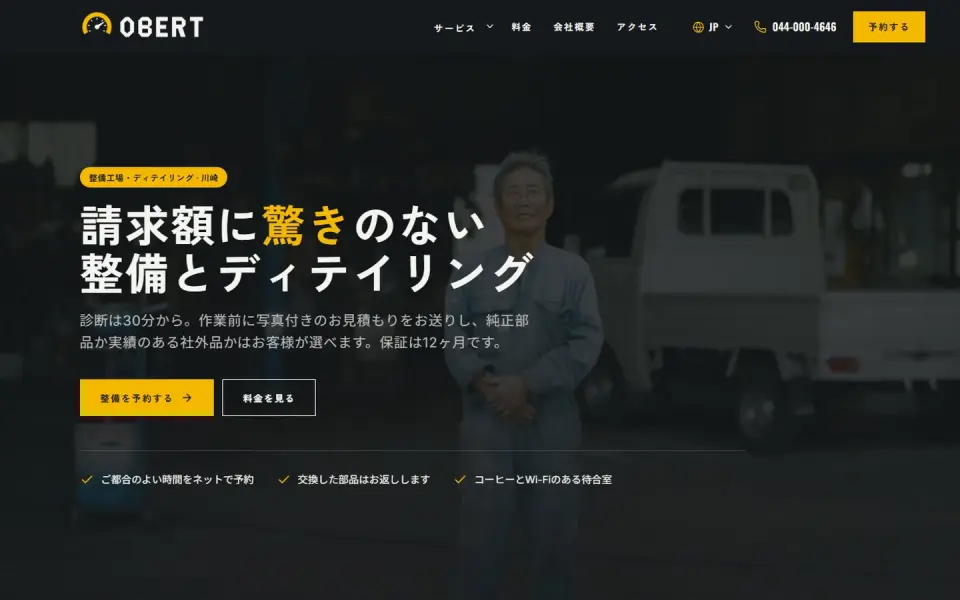

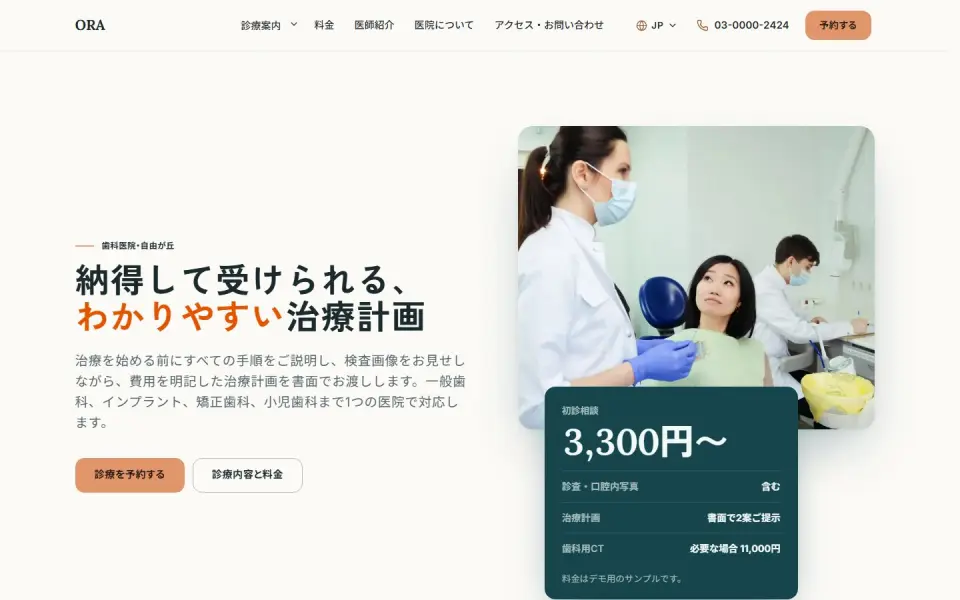
架空のブランドでつくったテンプレートのデモです。ジャンルに合わせて、あなたのブランドの内容でつくり直します。
リスティング広告を自分で運用するときに最初の1か月でやること
配信が始まったら、最初の1か月はキーワードや設定を整えることに集中します。週に1回、15分ほど管理画面を開き、次の点を確認するだけでも無駄な費用はかなり減らせます。
- 検索語句レポート:実際にどんな言葉で表示・クリックされたかを確認する
- 除外キーワード:「無料」「求人」「自分で」など、目的と合わない語句を除外する
- コンバージョンの記録:問い合わせや購入が正しく計測されているか、テスト送信で確かめる
- 広告文の反応:クリック率の低い見出しを、お客様の言葉に近い表現へ差し替える
- 費用と成果のバランス:問い合わせ1件あたりにかかった費用を、目標と比べる
設定を頻繁に変えすぎると、自動入札がデータを集めきれず、成果が安定しにくくなります。大きな変更は2週間ほど様子を見てから行うと判断しやすくなります。月数万円から始める場合の配分の考え方は、リスティング広告を少額で始めるをご覧ください。
リンク先の無料デモとキャンペーン構成案をご覧になってから、設定を依頼するか決めていただけます。
Google広告を始めるときによくある失敗
初めての出稿でつまずく原因は、ほとんどが最初の設定と準備にあります。次の点を事前に確認しておくと、広告費を無駄にせずに済みます。
- 表示地域が「日本全国」や「海外を含む」のままで、商圏外にも配信される
- 「部分一致」だけで広いキーワードを登録し、関係の薄い検索にも費用が使われる
- コンバージョンを設定せずに始め、どの広告が問い合わせにつながったか分からない
- リンク先がトップページのままで、料金や問い合わせ方法が見つけにくい
- 代理店や担当者個人の名義でアカウントを作り、あとから管理権限を引き継げない
アカウントはお客様ご自身の名義で作成し、必要に応じて外部の担当者に権限を付与する形が安心です。こうしておけば、運用を自分で続ける場合も、途中から誰かに任せる場合も、それまでのデータをそのまま活かせます。
UNANOBOのGoogle広告:リンク先の無料デモから始める
UNANOBOでは、広告の設定に入る前に、広告から案内するリンク先ページを今のサイトやブランドを元に無料デモとして制作します。あわせてキャンペーンとキーワードの構成案をお届けするので、ご自身で出稿するか、設定を任せるかは、デモをご覧になってから決めていただけます。
流れは「無料デモ → フィードバック → 公開 → 成長」です。代表が最初のデモから設定、公開後の見直しまで一人で担当するため、窓口が変わることはありません。アカウントと広告費の支払いはお客様の名義のままで、やり取りはメッセージで日本語・英語のどちらでも対応します。
進め方
- 01
無料デモ
まず、あなたのブランドに合わせたデモを無料でつくります。
- 02
フィードバック
デモを見ながら、構成・トーン・細部を一緒に詰めます。
- 03
公開
サイトと SEO の土台を整えて、公開します。
- 04
成長
SEO と広告で、数字を見ながら伸ばしていきます。
よくある質問
Google広告はいくらから始められますか?
Google広告には最低出稿金額の決まりがなく、1日の予算は自由に設定できます。ただ、予算が少なすぎるとクリック数が足りず、良し悪しを判断できません。業種やキーワードによって1クリックの単価が大きく変わるため、まずは1〜2か月続けられる金額で始めるのが一般的です。
無料デモには費用がかかりますか?進めなかった場合はどうなりますか?
無料デモの制作に費用はかかりません。リンク先ページのデモとキャンペーン構成案をご覧になったうえで、進めないと決めていただいても料金は発生しません。構成案はご自身で出稿する際の参考にしていただけます。
相談にあたって何を準備すればよいですか?
今のサイトのURLと、広告で増やしたい問い合わせや商品、配信したい地域を教えていただければ始められます。すでにGoogle広告のアカウントをお持ちの場合は、その旨もお知らせください。月の予算がまだ決まっていなくても大丈夫です。
配信開始までどのくらいかかりますか?
リンク先ページと計測の準備が整っていれば、アカウントの設定は数日で終わります。広告はGoogleの審査を経て配信され、多くは1営業日ほどで表示が始まります。リンク先ページを新しく作る場合は、デモの確認と修正の期間が加わります。
日本にいない方とメッセージだけで進められますか?
はい。打ち合わせから設定の確認まで、すべてメッセージで進めます。日本語・英語のどちらでも対応し、ご連絡には2営業日以内にお返事します。管理画面の操作が必要な場面では、手順を画面ごとにご案内します。
設定のあとは自分で運用できますか?
はい。アカウントはお客様の名義なので、設定後にご自身で運用を続けていただけます。週ごとに確認する項目や除外キーワードの追加方法もお伝えします。運用で迷ったときや、MEOやSEOとあわせて集客を考えたいときも、同じ窓口にご相談いただけます。
関連ページ
FREE DEMO
初めてのGoogle広告を、まず形にしてみませんか?
今のサイトのURLを送っていただければ、広告のリンク先ページを無料デモでお作りします。ご覧になってから、出稿の進め方を決めていただけます。