
Google広告の設定代行 – アカウントから計測まで初期設定を一式で
Google広告の設定代行は、アカウント作成から支払い、キャンペーン、コンバージョン計測までの初期設定をまとめて任せ、その後の運用はご自身で続けたい方に向いたサービスです。最初の設定を誤ると、予算が関係の薄いクリックに使われたり、成果が測れないまま配信が続いたりします。このページでは、設定代行で任せられる範囲と具体的な手順、よくある落とし穴を整理し、UNANOBOが広告のリンク先ページを無料デモで先にお見せする進め方をご紹介します。
- デモは無料・見てから決められる
- やり取りはメッセージで(日本語・英語)
- 代表が最初から最後まで担当
FREE DEMO
広告のリンク先ページを無料デモで
今のサイトのURLと、広告で増やしたい問い合わせや商品を送っていただくだけで、広告のリンク先ページを無料デモでお作りし、キャンペーン構成の案もお届けします。
- 検索語に合わせた着地ページを試作
- キャンペーンとキーワードの構成案付き
- 設定に必要な準備物も一覧でご案内
Google広告の設定代行で任せられる範囲
Google広告の設定代行は、広告を配信できる状態までの土台づくりを一度でまとめて整えるサービスです。設定が終わったあとは、日々の予算や入札の調整をご自身で続けられます。依頼する前に、どこまでを含めるのかを確認しておきましょう。
- アカウント作成:管理用Googleアカウントの準備、タイムゾーンと通貨の設定、広告主の確認
- 支払い設定:お支払いプロファイル、支払い方法、請求書の受け取り先
- 計測:コンバージョン設定、Googleタグの設置、GA4・Search Consoleとの連携
- キャンペーン作成:地域、言語、予算、入札戦略、キーワードと除外キーワード
- 広告文とアセット:レスポンシブ検索広告、サイトリンク、コールアウト、電話番号
- 引き継ぎ:設定内容の一覧と、毎週確認したい項目の説明
Googleビジネスプロフィールをお持ちなら、住所アセットとして連携すると、広告に店舗の所在地を表示できます。広告の仕組みや予算の考え方から知りたい方は、Google広告の始め方を先にご覧ください。
Google広告の設定で起きやすい7つの落とし穴
Google広告は画面の案内どおりに進めるだけでも配信を始められますが、初期値のままでは意図しない配信になりやすい項目があります。ご自身で設定したアカウントや、以前の担当者が作ったアカウントがあるなら、次の点を確認してみてください。
- スマートモードのまま始めてしまい、キーワードや配信先を細かく調整できない
- 検索キャンペーンなのに、ディスプレイネットワークへの配信がオンになっている
- 地域の設定に「関心を示しているユーザー」が含まれ、商圏の外にも表示される
- コンバージョンが未設定、またはページの表示まで成果として数えている
- 部分一致のキーワードだけを登録し、除外キーワードがひとつもない
- 「おすすめの自動適用」が有効で、知らないうちに設定が変わっている
- アカウントが制作会社の名義で、契約が終わると配信履歴ごと使えなくなる
特に気をつけたいのは、通貨とお支払いプロファイルの種類(ビジネス・個人)が作成後に変更できず、タイムゾーンも自由には変えられない点です。最初の数分で選んだ内容がずっと残るため、アカウント作成の段階から丁寧に進める価値があります。
広告で集めた訪問を受け止めるページを、今のサイトを元に無料デモでお見せします。
Google広告のアカウント作成と支払い設定の手順
Google広告のアカウント作成は、次の順で進めると後から困りません。作業そのものは1時間ほどでも、広告主の確認や支払い方法の登録には数日かかることがあります。
- 管理用のGoogleアカウントを用意:担当替えがあっても引き継げる、会社のメールアドレスで作るのがおすすめ
- アカウントだけを先に作成:最初の案内画面でキャンペーンを作らずに進む方法を選び、細かく設定できる状態にする
- 基本情報を確定:国、タイムゾーン(日本)、通貨(日本円)を確認
- お支払いプロファイルを登録:事業者名と住所、支払い方法、請求書の受け取り先を入力
- 広告主の確認:Googleからの案内に沿って、事業者情報や必要な書類を提出
- アクセス権の付与:設定を頼む相手は管理者権限やマネージャーアカウントのリンクで招待し、所有者はご自身のまま残す
準備しておくと話が早いのは、会社のメールアドレス、法人名(屋号)と住所、支払いに使うカード、サイトの管理画面やGoogleタグマネージャーへのアクセス、Googleビジネスプロフィールの管理権限です。広告費はGoogleからお客様へ直接請求されるため、設定を頼む相手に広告費を預ける必要はありません。
無料デモで受け取れるもの
- 01実際に動くデモパソコンとスマホで、触って確かめられるデモサイトをお送りします。
- 02構成のご提案どのページに何を載せ、どこから問い合わせにつなげるかを整理します。
- 03進め方とお見積もりデモをご覧いただいたあとに、公開までの進め方とお見積もりをお出しします。
安心して相談いただくために
- デモの制作は無料です。進めないと決めた場合も、費用はかかりません。
- やり取りはメッセージだけで完結します。日本語・英語のどちらでも大丈夫です。
- ドメイン・サーバー・広告や計測のアカウントは、お客様の名義で管理します。
- 最初のデモから公開後の改善まで、代表がひとりで担当します。窓口は変わりません。
デモサイトの例
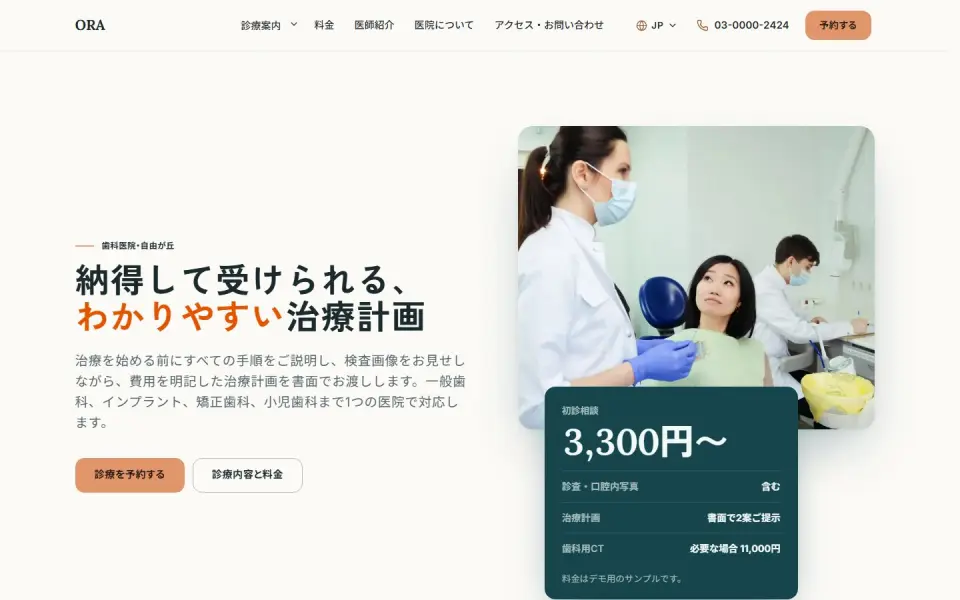
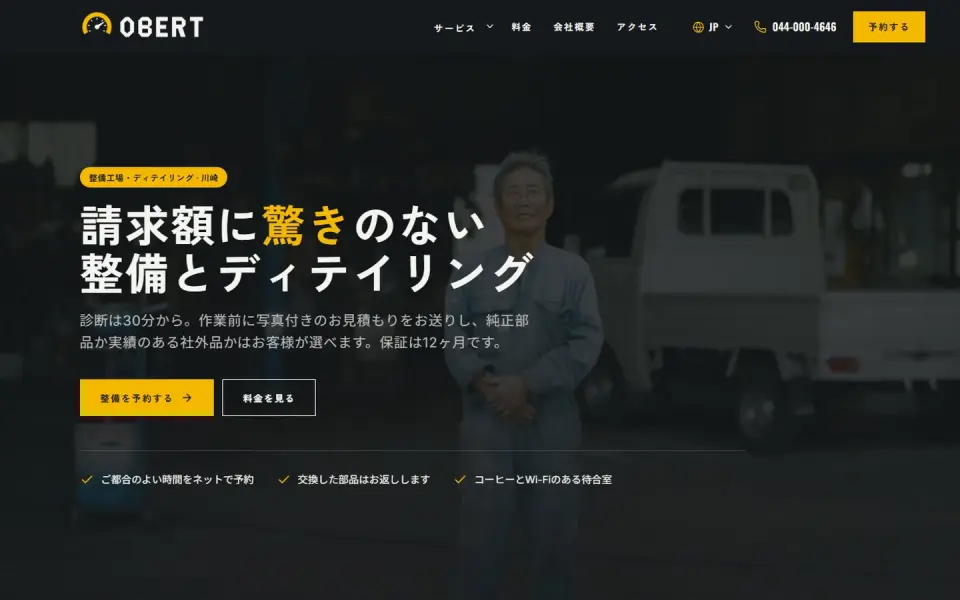

架空のブランドでつくったテンプレートのデモです。ジャンルに合わせて、あなたのブランドの内容でつくり直します。
リスティング広告の設定:キャンペーン作成で決める項目
Google広告のキャンペーン作成では、検索キャンペーンを1つ作り、商品やサービスの種類ごとに広告グループを分けて始めるのが基本です。最初から多くのキャンペーンを作ると予算が分散し、どれが効いているのかを判断しにくくなります。
- ネットワーク:最初は検索ネットワークのみ。ディスプレイや検索パートナーは成果を見てから検討
- 地域と言語:商圏の都道府県・市区町村や半径で指定し、その地域に所在地があるユーザーに絞る
- 予算:1日の予算を決める。1か月の請求額は日予算の約30.4倍が上限の目安
- 入札戦略:計測が整うまではクリック数の最大化などで始め、コンバージョンがたまったら成果重視の戦略へ切り替える
- キーワード:購入や問い合わせに近い語をフレーズ一致・完全一致中心に登録し、「無料」「求人」「やり方」などを除外
- 広告文:レスポンシブ検索広告に見出し(全角15文字以内)と説明文(全角45文字以内)を複数用意し、サイトリンクやコールアウトも追加
- 広告のスケジュール:電話で受け付ける業種は、営業時間に合わせて配信する
広告文では「最安」「No.1」など根拠を示せない表現を避けましょう。景品表示法に加え、医療や健康食品、化粧品であれば医療広告ガイドラインや薬機法にも関わります。基準は改定されることがあるため、表現に迷ったら最新のガイドラインを確認してください。公開後はGoogleの審査で「不承認」になっていないかも確かめます。
検索語とリンク先の内容がそろうよう、ページの無料デモを見ながら一緒に組み立てられます。
コンバージョン設定と、自分で運用するための引き継ぎ
設定代行の価値がいちばん出るのが計測の部分です。問い合わせフォームの送信完了、電話番号のタップ、購入、予約など、増やしたい行動をコンバージョンとして登録し、Googleタグやタグマネージャーで正しく記録されるかをテスト送信で確かめます。GA4を使っているなら、キーイベントをGoogle広告に取り込む方法もあります。詳しい手順はコンバージョン設定で解説しています。
設定のあとにご自身で運用を続けるなら、引き継ぎの内容で使いやすさが大きく変わります。最低限、次の項目を一覧で受け取っておくと安心です。
- キャンペーンと広告グループの構成、それぞれの狙い
- 登録したキーワードと除外キーワード、追加するときの判断基準
- コンバージョンの定義と、計測を確認する方法
- 毎週見る数字(検索語句レポート、費用、コンバージョン数、クリック単価)
- 予算や入札戦略を見直すタイミングの目安
週に一度、検索語句レポートを見て関係のない語を除外するだけでも、無駄なクリックを抑えやすくなります。社内で運用を続ける体制づくりは広告運用の内製化でまとめています。
UNANOBOのGoogle広告設定代行:リンク先の無料デモから
UNANOBOでは、設定に入る前に、広告のリンク先になるページを今のサイトやブランドを元に無料デモとして制作します。あわせてキャンペーンの構成とキーワードの考え方をご提案するので、デモをご覧になってから設定を依頼するかどうかを決めていただけます。
設定はすべてお客様名義のアカウントで行い、広告費の支払いもお客様とGoogleの間で完結します。流れは「無料デモ → フィードバック → 公開 → 成長」です。代表が最初のデモから設定、引き継ぎまで一人で担当し、やり取りはメッセージで日本語・英語のどちらでも対応します。設定のあと運用で迷ったときも、同じ窓口にご相談いただけます。
進め方
- 01
無料デモ
まず、あなたのブランドに合わせたデモを無料でつくります。
- 02
フィードバック
デモを見ながら、構成・トーン・細部を一緒に詰めます。
- 03
公開
サイトと SEO の土台を整えて、公開します。
- 04
成長
SEO と広告で、数字を見ながら伸ばしていきます。
よくある質問
無料デモに費用はかかりますか?進めない場合はどうなりますか?
デモの制作は無料です。ご覧になったうえで設定代行を依頼しないと決めた場合も、費用は一切かかりません。ご提案したキャンペーン構成を参考に、ご自身で設定を進めていただいても大丈夫です。
設定だけお願いして、運用は自分で続けられますか?
はい、このページの設定代行はその使い方を前提にしています。設定内容の一覧と毎週見る項目をお渡しし、管理画面の見方もメッセージでご説明します。必要になったときだけ相談していただく形でも構いません。
設定にはどのくらいの期間がかかりますか?
アカウントや計測の状況によりますが、一般的な目安は1〜2週間ほどです。広告主の確認や広告の審査、タグを入れるためのサイト側の作業に日数がかかることがあります。ご連絡には2営業日以内にお返事します。
何を準備すればよいですか?
会社のメールアドレス、事業者名と住所、支払いに使うカード、サイトの管理画面やタグマネージャーへのアクセスがあれば始められます。広告で増やしたい問い合わせや商品、対象にしたい地域も教えてください。足りないものは最初に一覧でお伝えします。
すでにあるアカウントの設定を見直してもらえますか?
はい。これまでの配信データを残したまま、ネットワーク、地域、キーワード、コンバージョンの設定を確認し、直したほうがよい点を整理します。前の担当者の名義になっている場合は、まず管理者権限をお客様に移すところから進めます。
対面の打ち合わせなしで進められますか?
はい、やり取りはすべてメッセージで、日本語・英語のどちらでも対応します。アカウントへの招待や権限の付与は画面の手順をお送りするので、お手元で数分で済みます。記録が文字で残るため、あとから設定の経緯を確かめるときにも便利です。
関連ページ
FREE DEMO
設定を頼む前に、まずデモを見てみませんか
今のサイトのURLを送っていただければ、広告のリンク先ページを無料デモでお作りします。キャンペーン構成の案とあわせてご覧ください。