
Shopify Instagram 連携 – カタログからMeta広告まで正しくつなぐ
Shopify Instagram 連携は、アプリを入れて終わりにすると、商品が表示されない、広告の成果が正しく計測されないといった問題が後から出てきます。カタログ、Instagramショッピング、Metaピクセルの3つを揃えて初めて、Instagramの投稿や広告から商品ページへ迷わず進める流れができます。このページでは、連携の前に揃えるもの、設定の手順、よくあるつまずき、連携後に商品広告を動かすまでの進め方をまとめました。
- デモは無料・見てから決められる
- やり取りはメッセージで(日本語・英語)
- 代表が最初から最後まで担当
FREE DEMO
インスタから買えるストアを無料デモで
ShopifyストアのURL、またはInstagramアカウントを送っていただくだけで、ブランドに合わせたストアの無料デモと、Meta連携の進め方をお見せします。
- インスタ経由の購入を想定した商品ページ
- カタログ・ピクセルの構成をご提案
- 今の連携状況の確認ポイントもお伝え
Shopify Instagram 連携でできること
ShopifyとInstagramの連携は、Meta社が提供する「Facebook & Instagram」アプリ(Shopifyの販売チャネル)を通して行います。つながるのは次の4つで、それぞれ役割が異なります。
- 商品カタログの同期:Shopifyの商品名・価格・在庫・画像がMetaのカタログに自動で反映される
- Instagramショッピング:投稿やリール、ストーリーズに商品タグを付け、タップした人を商品ページへ案内できる
- MetaピクセルとコンバージョンAPI:閲覧・カート追加・購入などの行動をMetaに送り、広告の成果を計測する
- 商品広告:同期したカタログを使い、見た商品やそれに近い商品を一人ひとりに合わせて表示する
どれから始めるかは、今のInstagramの使い方で決めると進めやすくなります。投稿で商品を紹介しているならショッピングのタグ付けから、広告で売上を伸ばしたいならピクセルとカタログの精度から手を付けるのがおすすめです。
連携の前に揃えておくもの
Shopifyとインスタの連携でつまずく原因の多くは、Meta側のアカウント構成にあります。設定を始める前に、次の項目を確認しておくと作業が一度で済みます。
- Instagramのプロアカウント:個人アカウントのままでは連携できないため、ビジネスまたはクリエイターに切り替えておく
- Facebookページ:ブランドのページを用意し、Instagramアカウントとリンクしておく
- Metaのビジネスポートフォリオ(旧ビジネスマネージャ):ページ、Instagram、広告アカウント、カタログ、ピクセルをまとめて管理する入れ物
- 広告アカウントと支払い方法:自社名義で作成し、管理者権限を自社で持っておく
- ストアの基本情報:特定商取引法に基づく表記、返品・交換のポリシー、問い合わせ先をShopifyに掲載しておく
- 独自ドメイン:myshopify.comのままより独自ドメインのほうが、Meta側でのドメイン認証や信頼性の面で扱いやすい
特に注意したいのは名義です。以前の制作会社や個人のFacebookアカウントで作った広告アカウントやピクセルが残っていると、権限を移せずに作り直しになることがあります。ビジネスポートフォリオとその中の資産は、最初から自社の名義で揃えておくと安心です。
名義や権限がばらばらでも大丈夫です。まずはストアのURLかInstagramアカウントをお送りください。
ShopifyとInstagram・Metaをつなぐ手順
大まかな流れは次のとおりです。画面の名称や順番はアプリの更新で変わることがありますが、決める内容は変わりません。
- アプリの追加:Shopifyの管理画面から「Facebook & Instagram」アプリを追加し、Facebookアカウントでログインする
- 資産の選択:ビジネスポートフォリオ、Facebookページ、Instagramアカウント、広告アカウントを選んで接続する
- データ共有の設定:ピクセルを選び、共有レベル(標準・強化・最大など)を決める。高いレベルではコンバージョンAPIによるサーバー経由の送信も有効になる
- カタログの同期:同期する商品を全商品か一部のコレクションかで選び、同期後にMetaのコマースマネージャで反映状況を確認する
- ドメイン認証:ビジネスポートフォリオでストアのドメインを認証し、計測と広告の設定を安定させる
- Instagramショッピングの申請:ショップの審査に申し込み、承認後に投稿で商品タグを使えるようにする
Instagramショッピングの審査には数日かかることがあり、利用できる機能は国や時期によって変わります。審査を待つあいだにピクセルとカタログの確認を進めておくと、承認後すぐにタグ付けと広告の準備に移れます。計測の詳しい設定はMetaピクセルとコンバージョンの設定でまとめています。
無料デモで受け取れるもの
- 01実際に動くデモパソコンとスマホで、触って確かめられるデモサイトをお送りします。
- 02構成のご提案どのページに何を載せ、どこから問い合わせにつなげるかを整理します。
- 03進め方とお見積もりデモをご覧いただいたあとに、公開までの進め方とお見積もりをお出しします。
安心して相談いただくために
- デモの制作は無料です。進めないと決めた場合も、費用はかかりません。
- やり取りはメッセージだけで完結します。日本語・英語のどちらでも大丈夫です。
- ドメイン・サーバー・広告や計測のアカウントは、お客様の名義で管理します。
- 最初のデモから公開後の改善まで、代表がひとりで担当します。窓口は変わりません。
デモサイトの例
 カフェ・ロースタリー – Kashtanメニュー・イベント・豆のオンラインショップ
 美容サロン – MIRTA予約フォーム・料金表・スタッフ紹介
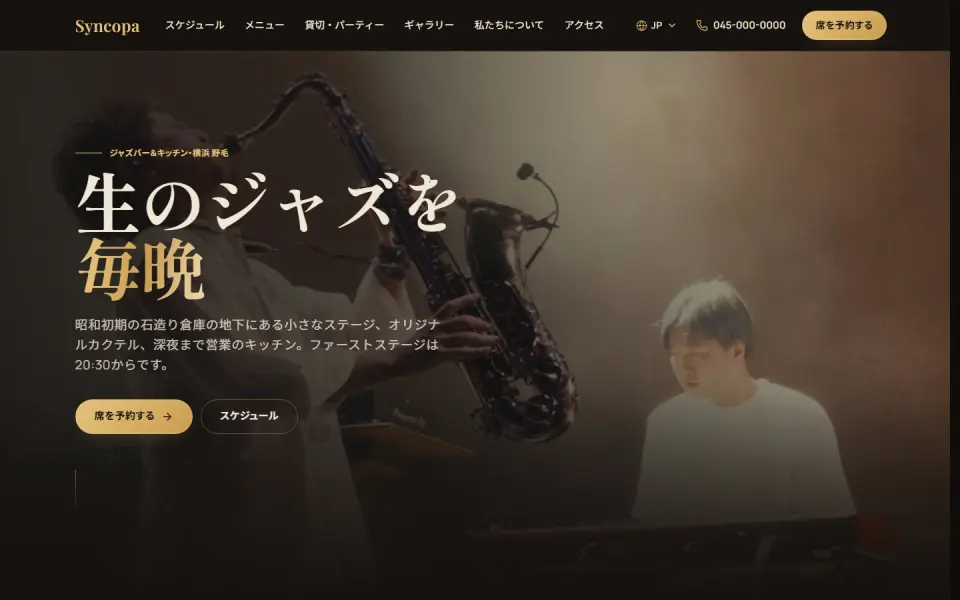 ジャズバー – Syncopaライブ予定・メニュー・席の予約
架空のブランドでつくったテンプレートのデモです。ジャンルに合わせて、あなたのブランドの内容でつくり直します。
連携でよくあるつまずきと対処
連携の画面では「完了」と表示されていても、実際には一部がうまく動いていないことがあります。次の点は公開前に必ず確かめておきたいところです。
- 購入が二重に計測される:テーマに直接書かれた古いピクセルコードとアプリのピクセルが重複している。どちらか一方に整理する
- カタログで商品が却下される:画像に大きな文字や枠がある、価格や在庫が空欄、広告ポリシーに触れる表現がある。却下理由はコマースマネージャで確認できる
- 在庫切れの商品が広告に出続ける:在庫の同期設定や、在庫切れ商品を販売継続にしている設定を見直す
- ショップ審査が通らない:返品ポリシーや連絡先の不足、アカウントの所在地や販売商品の条件が合っていないことが多い
- 商品タグを付けても売上につながらない:タグの先の商品ページがスマホで見にくい、送料や届く日が分かりにくい
健康食品や化粧品を扱う場合は、商品説明と広告文が薬機法や景品表示法に沿っているかもあわせて確認が必要です。ルールの解釈は更新されることがあるため、最新のガイドラインを確かめながら表現を決めてください。
Instagramから来た人が迷わず買える商品ページを、無料デモで先にお見せします。
連携後にShopifyの商品をMeta広告で売る
カタログとピクセルが正しく動き始めたら、いよいよ商品広告です。Shopifyの商品データを使う広告は、新しいお客様に商品を見つけてもらう配信と、一度ストアを見た人に商品を思い出してもらう配信の2つを軸に組み立てるのが基本です。
- カタログ広告(Advantage+ カタログ広告、旧ダイナミック広告):閲覧やカート追加をした商品を、その人に合わせて自動で表示する
- 販売目的のキャンペーン:購入を最適化の目標にして、カタログと複数の画像・動画を組み合わせて配信する
- 商品セットの整理:売れ筋、新作、利益率の高い商品などでセットを分けると、配信の比較と調整がしやすい
- クリエイティブの用意:商品画像に加えて、使っている場面の写真や短い縦型動画も数パターン用意する
広告の成果は、予算と購入データが少しずつ溜まるにつれて安定し、配信の精度も上がっていきます。予算の考え方や他の広告との組み合わせはECサイトの広告運用で、Instagram広告を外部に任せる場合のポイントはインスタ広告の運用代行で解説しています。
UNANOBOのShopify×Meta連携の進め方
UNANOBOでは、まずブランドに合わせたShopifyストアの無料デモをお作りし、Instagramから来た人が迷わず購入まで進める商品ページの形を先にご覧いただきます。すでにストアがある場合は、今の商品ページとMeta側の構成を確認し、連携と広告の設計をご提案します。
流れは「無料デモ → フィードバック → 公開 → 成長」です。代表がデモから連携設定、広告の運用、公開後の改善までを一人で担当するため、窓口が変わることはありません。ビジネスポートフォリオ、広告アカウント、ピクセルはお客様の名義で作成・管理します。やり取りはメッセージで、日本語・英語のどちらでも対応します。
進め方
- 01
無料デモ
まず、あなたのブランドに合わせたデモを無料でつくります。
- 02
フィードバック
デモを見ながら、構成・トーン・細部を一緒に詰めます。
- 03
公開
サイトと SEO の土台を整えて、公開します。
- 04
成長
SEO と広告で、数字を見ながら伸ばしていきます。
よくある質問
無料デモには費用がかかりますか?
かかりません。ブランドに合わせたストアや商品ページのデモをお作りし、ご覧いただいたうえで進めるかどうかを決めていただけます。進めない場合も費用は発生しません。
すでにShopifyとInstagramを連携していますが、見直しだけでもお願いできますか?
はい、ご相談いただけます。ピクセルの重複、カタログの却下、データ共有の設定、アカウントの名義などを確認し、直すべき点を優先順位をつけてお伝えします。設定済みの資産は、できるだけそのまま活かす形で整えます。
連携から広告を始めるまで、どのくらいかかりますか?
アカウントが揃っていれば、連携と計測の確認は数日ほどで進められるのが一般的です。Instagramショッピングの審査やドメイン認証の待ち時間があるため、広告の配信開始までは余裕を見て1〜2週間ほどを目安にしてください。
こちらで準備するものは何ですか?
Shopifyの管理画面への権限付与、Facebookページ、Instagramのプロアカウント、ビジネスポートフォリオへのアクセス権が基本です。まだ揃っていない場合は、作り方と名義の決め方からメッセージでご案内します。
Instagramショッピングの審査は必ず通りますか?
審査はMetaが行うため、承認をお約束することはできません。返品ポリシーや連絡先の掲載、商品やアカウントの条件など、事前に確認できる点を整えてから申請することで、差し戻しを減らすことはできます。
対面での打ち合わせなしでも進められますか?
はい。UNANOBOは日本国外からリモートで対応しており、やり取りはすべてメッセージです。画面のスクリーンショットや手順をお送りしながら進めるため、記録が残り、後から見返しやすいのも利点です。日本語・英語のどちらでもご相談いただけます。
関連ページ
FREE DEMO
Instagramから売れるShopifyストアを、まず見てみませんか
ブランド名とInstagramアカウントを送っていただければ、商品ページを含むストアの無料デモをお作りします。ご覧になってから決めていただけます。