
FREE DEMO
検索に出ない原因を無料で確認します
今のサイトのURLを送っていただくだけで、検索に表示されない原因を確認し、改善した姿を無料デモでお見せします。
- 登録・設定・内容の順に原因を確認
- 直す場所と方法を具体的にお伝えします
- 見直したページをPCとスマホで確認
ホームページが検索に出てこない原因は4つに分かれます
「検索に出てこない」と一口に言っても、原因によって対処はまったく変わります。まずは、自社サイトがどの状態にあたるのかを見極めることが近道です。
- まだ登録されていない:Googleがページを見つけておらず、検索結果の候補に入っていない状態。公開直後のサイトや、どこからもリンクされていないサイトに多く見られます
- 検索に出さない設定になっている:noindexタグやrobots.txt、パスワード保護などで、サイト側がGoogleを止めてしまっている状態
- 新しいドメインで評価がまだ少ない:登録はされていても、公開から日が浅く、検索結果の上位に出るだけの信頼がまだ積み上がっていない状態
- 内容と検索される言葉がずれている:登録も設定も問題ないものの、ページに書いてある言葉と実際に検索される言葉が合っていない、または内容が薄い状態
前の2つは技術的な問題で、原因が分かれば短期間で直せることがほとんどです。後の2つは時間と中身の問題で、ページの内容や情報の出し方を整えていく必要があります。次の章で、どれにあたるかを数分で確かめる方法をご紹介します。
まず確認したい3つのこと:自社サイトは検索に表示される状態か
専門的なツールがなくても、次の3つを試すだけでおおよその状態が分かります。上から順に確認してください。
- 「site:」検索:Googleの検索窓に「site:自社のドメイン」(例:site:example.co.jp)と入力します。1件も出なければ、サイトがまだ登録されていないか、検索に出さない設定になっている可能性が高いです
- 会社名・店名での検索:site:検索では出るのに会社名で出ない場合は、同じ名前の会社やポータルサイトが上に来ているか、ページ内に正式な名称がはっきり書かれていないことが考えられます
- Google Search Consoleの「URL検査」:調べたいページのURLを入れると、登録済みかどうか、登録されていない場合はその理由(noindexによる除外、robots.txtによるブロックなど)が表示されます
Search Consoleをまだ使っていない場合は、登録から始めましょう。手順はGoogleインデックス登録の手順で詳しくまとめています。URL検査で「クロール済み - インデックス未登録」と表示された場合は、クロール済み インデックス未登録の対処法をご覧ください。
URLを送っていただければ、設定から内容まで順番に確認し、原因と直し方をお伝えします。
設定が原因でサイトが検索に表示されないケース
site:検索で1件も出ない、またはURL検査で除外の理由が表示された場合は、まずサイトの設定を疑います。制作中に入れた設定が、公開後もそのまま残っていることがよくあります。
- noindexタグ:ページの中に「検索に載せないで」という指示が入っている状態。テスト用に入れたまま公開してしまうケースが代表的です
- WordPressの表示設定:管理画面の「設定」→「表示設定」にある「検索エンジンがサイトをインデックスしないようにする」にチェックが入っていると、サイト全体が検索から外れます
- robots.txt:「Disallow: /」のように全体をブロックする記述があると、Googleがページを読み込めません
- パスワード保護・会員限定:Basic認証や、BASE・Shopifyの公開前パスワードが残っていると、Googleもページを見られません
- canonicalやリダイレクトの誤り:正規URLの指定が別のページや旧サイトを向いている、転送がループしているなど
- 手動による対策:まれですが、ガイドライン違反とみなされた場合はSearch Consoleの「手動による対策」に通知が表示されます
どれも直すこと自体は難しくありません。修正したら、Search ConsoleのURL検査から登録をリクエストし、数日から数週間ほど様子を見ます。サーバーの不具合で表示が遅い、エラーが出るといった状態も登録の妨げになるため、あわせて確認しておくと安心です。
無料デモで受け取れるもの
- 01実際に動くデモパソコンとスマホで、触って確かめられるデモサイトをお送りします。
- 02構成のご提案どのページに何を載せ、どこから問い合わせにつなげるかを整理します。
- 03進め方とお見積もりデモをご覧いただいたあとに、公開までの進め方とお見積もりをお出しします。
安心して相談いただくために
- デモの制作は無料です。進めないと決めた場合も、費用はかかりません。
- やり取りはメッセージだけで完結します。日本語・英語のどちらでも大丈夫です。
- ドメイン・サーバー・広告や計測のアカウントは、お客様の名義で管理します。
- 最初のデモから公開後の改善まで、代表がひとりで担当します。窓口は変わりません。
デモサイトの例
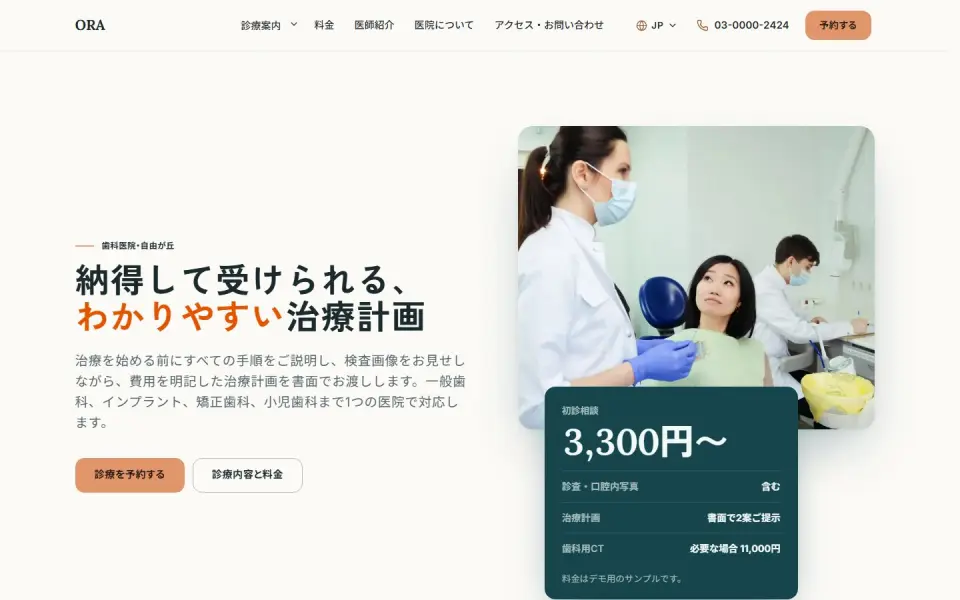

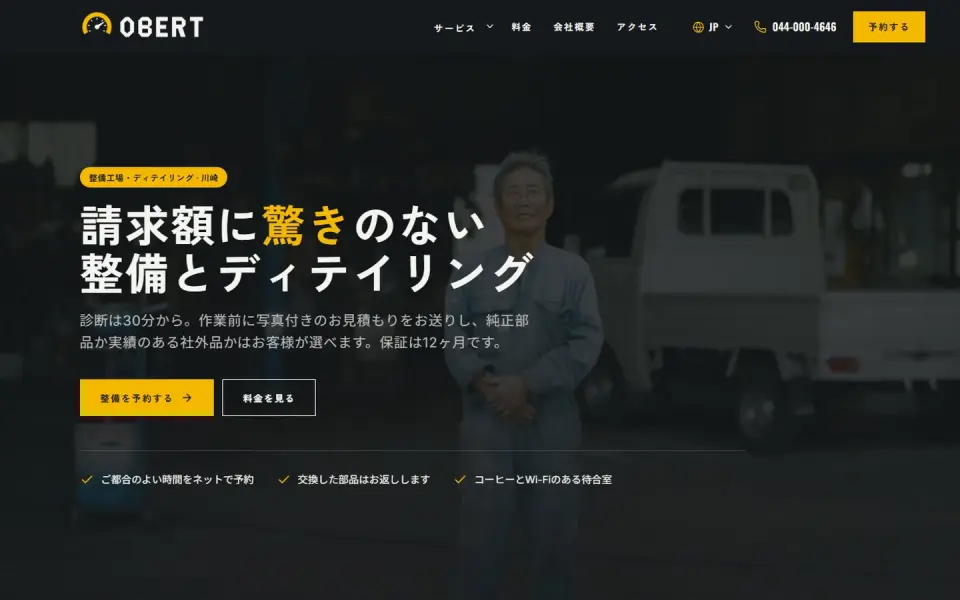
架空のブランドでつくったテンプレートのデモです。ジャンルに合わせて、あなたのブランドの内容でつくり直します。
公開したばかり・新しいドメインの場合にできること
新しいドメインで公開したサイトは、Googleに見つけてもらい、登録され、検索結果に並ぶまでに時間がかかります。数日で表示されることもあれば、数週間かかることもあり、期間は一定ではありません。待つ間にも、見つけてもらいやすくする準備は進められます。
- Search Consoleにサイトを登録し、XMLサイトマップを送信する
- トップページなど大事なページは、URL検査から登録をリクエストする
- Googleビジネスプロフィール、InstagramなどのSNS、取引先や所属団体のページに、サイトのURLを載せてもらう
- 旧サイトから移った場合は、旧URLから新URLへ301リダイレクトを設定し、旧ドメインは当面解約しない
- タイトルに会社名・店名を正式な表記で入れ、トップページに所在地や事業内容を文章で書いておく
とくにドメインを変えてリニューアルした場合は、転送の設定が抜けていると、それまでの検索での評価が引き継がれません。公開から1か月ほど経っても会社名で出てこない場合は、前の章の設定もあらためて見直してください。
設定と準備のどこが抜けているかを確認し、見直したページを無料デモでお見せします。
登録されているのに見つからない:内容と検索キーワードのずれ
site:検索ではページが出てくるのに、「地域名+業種」などのキーワードで探すと見つからない。この場合は、技術的な問題はすでに解決していて、ページの中身が検索される言葉に応えきれていないことが原因です。次の点を見直してみてください。
- タイトルと見出し:お客様が実際に使う言葉(例:「渋谷 歯医者」「業務用 包装資材」)がタイトルや見出しに入っているか
- ページの数と役割:サービスが複数あるのに1ページにまとめていないか。サービスごとにページがあると、それぞれの言葉で見つかりやすくなります
- 情報の量と具体性:料金の目安、対応地域、流れ、よくある質問など、比較するときに知りたい情報が書かれているか
- 文字の情報:大事な内容が画像の中の文字だけになっていないか。Googleは画像内の文字を本文ほどには読み取れません
- 地域の情報:店舗や事務所がある場合は、住所や営業エリアを文章で示し、Googleビジネスプロフィールとも内容をそろえる
検索で上位に出るまでには競合との比較もあるため、順位は時間をかけて上がっていくものです。中身の整え方はホームページのSEO対策で、基本から順番に解説しています。
UNANOBOの無料チェック:原因の確認と改善案を無料デモで
UNANOBOでは、今のサイトのURLを送っていただければ、検索に出てこない原因を上の順番で確認し、直すべき点を整理してお伝えします。設定の問題であればその場所と直し方を、内容の問題であれば、タイトルや構成を見直したページを無料デモとして実際にお作りし、パソコンとスマホでご覧いただけます。
流れは「無料デモ → フィードバック → 公開 → 成長」です。代表が最初の確認から公開後の改善まで一人で担当するため、何度も説明し直す必要はありません。やり取りはメッセージで、日本語・英語のどちらでも対応します。Search Consoleなどのアカウントは、お客様の名義のまま管理していただけます。
進め方
- 01
無料デモ
まず、あなたのブランドに合わせたデモを無料でつくります。
- 02
フィードバック
デモを見ながら、構成・トーン・細部を一緒に詰めます。
- 03
公開
サイトと SEO の土台を整えて、公開します。
- 04
成長
SEO と広告で、数字を見ながら伸ばしていきます。
よくある質問
無料チェックと無料デモに費用はかかりますか?
どちらも無料です。原因の確認結果と改善案をお伝えし、必要に応じて見直したページの無料デモをお作りします。ご覧になったあとに進めないと決めても、費用は一切かかりません。
原因が設定だけだった場合でも相談できますか?
はい、ご相談いただけます。noindexやWordPressの表示設定が原因であれば、どこをどう直すかをメッセージでご案内します。ご自身で直せる内容がほとんどですし、作業をご依頼いただくこともできます。
直したらどれくらいで検索に出るようになりますか?
設定の問題を直して登録をリクエストした場合、数日から数週間で反映されることが多いです。ただし、登録や順位はGoogleが判断するため、時期や特定の順位をお約束することはできません。反映までの間はSearch Consoleで状況を一緒に確認します。
相談の前に何を用意すればよいですか?
まずは今のサイトのURLだけで大丈夫です。Search Consoleを使っている場合は、閲覧用の権限を共有していただくと、より正確に原因を確認できます。検索してほしいキーワードの候補があれば、あわせてお知らせください。
日本にいなくても、メッセージだけで進められますか?
はい。確認から改善まで、すべてメッセージでやり取りしています。画面の場所を示した画像や手順を添えてお送りするので、離れていても進み具合が分かります。返信は2営業日以内を目安にしています。
関連ページ
FREE DEMO
検索に出てこない原因、無料で確かめませんか
今のサイトのURLを送っていただければ、原因を確認し、直すべき点を反映した無料デモをお作りします。見てから決めていただけます。