
サーバー移行 – サイトもメールも止めずに引っ越す
サーバー移行は、ファイルを新しいサーバーへコピーすれば終わる作業に見えて、実際にはメール、DNS、SSL、データベースが絡み合っています。順番をひとつ間違えるだけで「メールが届かない」「保護されていない通信と表示される」といったトラブルにつながります。このページでは、サーバーの引っ越しをダウンタイムなしで進める手順と、メール・SSLの確認項目を整理し、UNANOBOが新しい環境で動くサイトを無料デモで先にお見せする進め方をご紹介します。
- デモは無料・見てから決められる
- やり取りはメッセージで(日本語・英語)
- 代表が最初から最後まで担当
FREE DEMO
移行後のサイトを無料デモで確認
今のサイトのURLと、わかる範囲でサーバーやドメインの契約先を送ってください。新しい環境で動くサイトの無料デモと、止めずに移すための手順をお見せします。
- 新しい環境のサイトを無料で制作
- メール・DNS・SSLの移行範囲を整理
- 切り替えの手順と日程をご提案
サーバー移行が必要になるタイミングと移す範囲
サーバー移行を考えるきっかけは、表示が遅い、契約更新の費用が上がった、PHPのバージョンが古いまま更新できない、管理会社と連絡が取れないなどさまざまです。レンタルサーバーの乗り換えを決めたら、最初に「何を移すのか」を一覧にしておきます。
- Webサイト:HTMLや画像などのファイル、WordPressならデータベースも
- メール:メールアドレス、受信済みのメール、転送設定、自動返信
- DNS:Aレコード、MXレコード、TXTレコード(SPFや認証用の記述)
- SSL証明書:無料SSLか有料証明書か、更新の仕組み
- ドメイン:登録先の会社、名義、管理画面のログイン情報
- 付随する設定:フォームの送信先、定期実行(cron)、外部サービスとの連携
見落としやすいのは、ドメインがサーバー会社とセットで契約されているケースです。サーバーを解約するとドメインまで使えなくなることがあるため、Whois情報や契約書でドメインの登録先と名義を先に確かめておきましょう。
サーバー引っ越しでよく起きるトラブル
サーバー移行のトラブルの多くは、切り替えの順番と事前確認の不足から生まれます。次のようなトラブルは、計画の段階で防げます。
- DNSを切り替えた直後、一部のメールが旧サーバーに届き、誰にも読まれないまま消える
- 新サーバーでSSLの発行が間に合わず、数時間「保護されていない通信」と表示される
- PHPのバージョン差でプラグインが動かず、画面が真っ白になる
- データベースの文字コードが合わず、日本語が文字化けする
- 問い合わせフォームの送信元設定が古いままで、通知メールが迷惑メール扱いになる
- 旧サーバーを早く解約しすぎて、移し忘れたファイルを取り戻せない
どれも「切り替え前に新サーバーで動作を確かめる」「旧サーバーをしばらく残す」の2点を守るだけで、ほとんど避けられます。サーバー選びそのものに迷っている場合は、ホームページのサーバー選びで比較のポイントをまとめています。
本番を切り替える前に、新しい環境で動くサイトを無料デモで確認できます。まずは今のサイトのURLをお送りください。
ダウンタイムなしでサーバー移行する手順
サイトを止めずに移すコツは、新サーバーで完成させてから、最後にDNSだけを切り替えることです。一般的には次の順番で進めます。
- TTLを短くする:切り替えの1〜2日前に、DNSのTTLを300秒程度に下げて反映を早める
- 新サーバーを用意:PHPのバージョンやデータベースを旧環境に合わせて設定する
- データを移す:ファイルとデータベースをコピーし、WordPressならURLや設定値を確認
- 公開前に確認:パソコンのhostsファイルや仮のURLで、新サーバー上の表示とフォームを点検
- メールを準備:新サーバーに同じメールアドレスを作成し、パスワードを控えておく
- DNSを切り替え:アクセスの少ない時間帯にAレコードとMXレコードを新サーバーへ向ける
- 並行稼働:数日間は旧サーバーも残し、届いたメールや更新漏れがないか確認
- 旧サーバーを解約:問題がないことを確かめてから、バックアップを取って解約する
DNSの反映には数時間から長くて72時間ほどかかることがあり、その間は新旧どちらのサーバーが表示されるか利用者によって異なります。この期間に旧サーバーでサイトを更新したり、問い合わせを受け付けたりしないよう、更新作業は切り替え前に止めておくと安心です。
無料デモで受け取れるもの
- 01実際に動くデモパソコンとスマホで、触って確かめられるデモサイトをお送りします。
- 02構成のご提案どのページに何を載せ、どこから問い合わせにつなげるかを整理します。
- 03進め方とお見積もりデモをご覧いただいたあとに、公開までの進め方とお見積もりをお出しします。
安心して相談いただくために
- デモの制作は無料です。進めないと決めた場合も、費用はかかりません。
- やり取りはメッセージだけで完結します。日本語・英語のどちらでも大丈夫です。
- ドメイン・サーバー・広告や計測のアカウントは、お客様の名義で管理します。
- 最初のデモから公開後の改善まで、代表がひとりで担当します。窓口は変わりません。
デモサイトの例
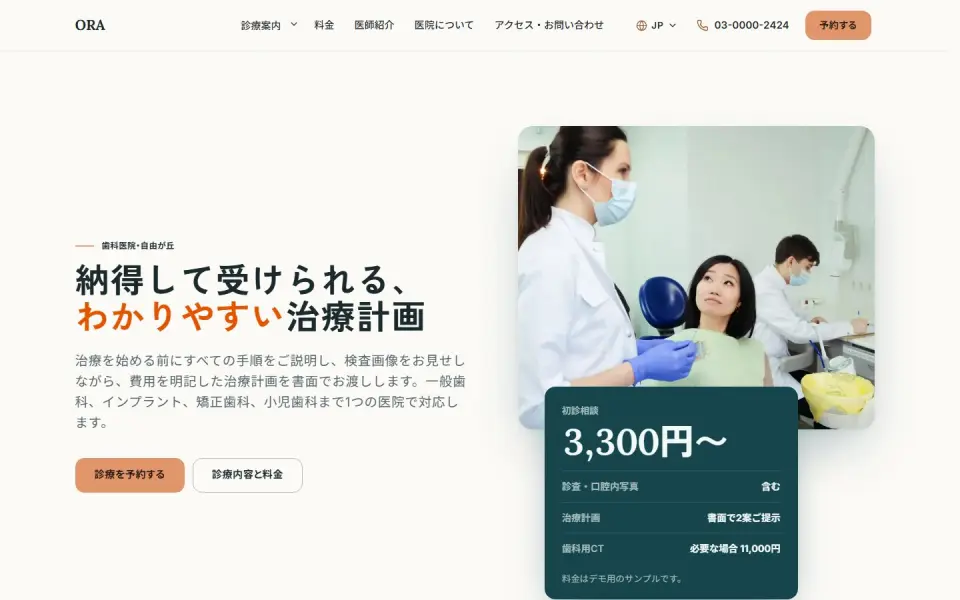

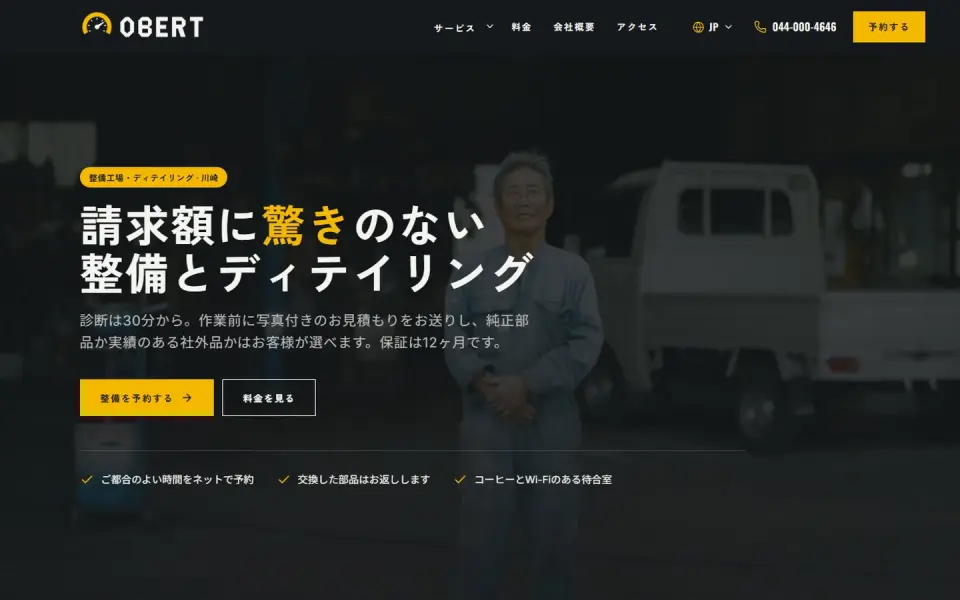
架空のブランドでつくったテンプレートのデモです。ジャンルに合わせて、あなたのブランドの内容でつくり直します。
メールとSSLの移行チェックリスト
サイトの表示は目で確認できますが、メールとSSLは問題に気づくのが遅れがちです。切り替えの前後で、次の項目を一つずつ確かめます。
- MXレコード:メールの受信先が新サーバー(またはGoogle WorkspaceやMicrosoft 365)を正しく指しているか
- SPF・DKIM・DMARC:送信元の認証設定を新サーバーに合わせて更新したか。GmailやYahoo!メールへの到達率に影響します
- メールボックスの中身:過去のメールが必要なら、IMAPで新サーバーへ移すか、パソコンのメールソフトに保存しておく
- メールソフトの設定:受信・送信サーバー名やポート番号が変わる場合は、社内の全員に設定手順を共有する
- SSLの発行:無料SSLはDNSが新サーバーを向いてから発行されることが多いため、切り替え直後にすぐ申請する
- 有料証明書:使っている場合は、新サーバーへの持ち込み方法と有効期限を確認する
- https表示:httpからhttpsへの転送、画像などの混在コンテンツ、ブラウザの鍵マークを確認する
メールアドレスを多くの人が使っている会社ほど、切り替え日の案内と、旧サーバーに届いたメールの確認方法を決めておくことが大切です。チェックリストは印刷して、切り替え当日に順番に確認するのがおすすめです。
メールやSSLを含めた移行の範囲を、無料デモとあわせて整理してお伝えします。
CMSごと乗り換える場合のサイト移転
サーバー移行と同時に、WordPressからShopifyへ、古い独自CMSからWordPressへといったCMSの乗り換えを行う場合は、ページのURLが変わることがほとんどです。このときは、URLをきちんと引き継ぐことが移転後の成果を左右します。
- 旧URLと新URLの対応表を作り、すべてに301リダイレクトを設定する
- よく見られているページのタイトル・説明文・本文を新しいサイトに引き継ぐ
- Search Consoleでサイトマップを送り直し、エラーが出ていないか確認する
- GA4や広告のタグを新サイトにも設置し、移転前後の数字を比べられるようにする
WordPressのまま別のサーバーへ移す具体的な手順はWordPress移行で、URLが変わるときの転送設定は301リダイレクトとサイト移転のSEOで詳しく解説しています。
UNANOBOのサーバー移行代行:新しい環境をまず無料デモで
UNANOBOでは、ご依頼の前に、今のサイトの内容を元にした新しい環境のサイトを無料デモとしてご用意します。移行後の表示や速度をパソコンとスマホで確かめていただき、メールやDNSを含めた移行の範囲と手順をご提案します。進めるかどうかは、デモをご覧になってから決めていただけます。
流れは「無料デモ → フィードバック → 公開 → 成長」です。代表が最初のデモから切り替え当日の確認、公開後の保守まで一人で担当するため、窓口が途中で変わることはありません。やり取りはメッセージで、日本語・英語のどちらでも対応します。ドメインやサーバーの契約はお客様の名義のまま管理していただけます。
進め方
- 01
無料デモ
まず、あなたのブランドに合わせたデモを無料でつくります。
- 02
フィードバック
デモを見ながら、構成・トーン・細部を一緒に詰めます。
- 03
公開
サイトと SEO の土台を整えて、公開します。
- 04
成長
SEO と広告で、数字を見ながら伸ばしていきます。
よくある質問
無料デモではどこまで確認できますか?
今のサイトの内容を元に、新しい環境で動くサイトをデモとしてお作りし、表示や速度をパソコンとスマホで確認していただけます。あわせて、メール・DNS・SSLを含めた移行の範囲と手順をご提案します。デモの制作に費用はかかりません。
デモを見て、依頼しないことにしても大丈夫ですか?
はい、大丈夫です。デモをご覧になったうえで進めないと決めても、費用は一切かかりません。今のサーバーや設定には、ご依頼をいただくまで手を加えません。
移行にはどれくらいの期間がかかりますか?
小規模なサイトであれば、準備から切り替えまで1〜2週間ほどが一般的な目安です。ページ数やメールアドレスが多い場合、CMSの乗り換えを伴う場合はもう少し長くなります。DNSの反映と並行稼働の期間も含めて、デモの段階でスケジュールをお伝えします。
こちらで準備しておくものは何ですか?
今のサーバーとドメインの管理画面のログイン情報、使っているメールアドレスの一覧、WordPressなどCMSの管理者アカウントがあれば十分です。ログイン情報が分からない場合も、契約先の調べ方からご案内します。
移行中にメールが受け取れなくなることはありますか?
新サーバーに同じメールアドレスを先に作り、DNSを切り替えたあとも旧サーバーをしばらく残すことで、受信が途切れないように進めます。切り替え前後の数日間は、旧サーバーに届いたメールも確認できるようにしておきます。
海外からのリモート対応で問題はありませんか?
サーバー移行の作業は、もともと管理画面やリモート接続で行うため、場所による違いはありません。やり取りはメッセージで日本語・英語のどちらでも対応し、ご連絡には2営業日以内にお返事します。切り替えの日時も事前にご相談して決めます。
関連ページ
FREE DEMO
移行後のサイトを、まず見てみませんか?
今のサイトのURLを送っていただければ、新しい環境で動くサイトを無料デモでお作りし、移行の手順をご提案します。