
FREE DEMO
サイトの守りを無料デモで確認
今のサイトのURLを送っていただくだけで、外から見える状態を確認し、守りを整えたサイトの姿を無料デモでお見せします。見てから、進めるかどうかを決めてください。
- 外から見える状態を無料で確認
- 守りやすい構成をデモで体験できる
- 更新・バックアップの運用もご提案
WordPressのセキュリティが狙われやすい理由
WordPressは世界中で使われているCMSで、本体もプラグインも仕組みが公開されています。そのため、ひとつの脆弱性が見つかると、同じプラグインを使うサイトが機械的に一斉に探され、攻撃を受けます。会社の規模や知名度は関係なく、小さなお店のホームページも同じように対象になります。
WordPressの脆弱性の多くは、本体よりもプラグインやテーマで見つかっています。被害が起きやすいのは、次のような状態のサイトです。
- プラグインやテーマが数か月以上更新されていない
- 使っていないプラグインやテーマが残ったまま
- 開発が止まり、配布ページで更新が途絶えたプラグインを使っている
- 管理者のユーザー名が「admin」や会社名など推測しやすいもの
- サーバーのPHPが古いバージョンのまま
- バックアップがサーバー内にしかない、または取っていない
まずは管理画面の「プラグイン」と「更新」の画面を開き、更新待ちの数と、使っていないものがいくつあるかを数えてみてください。それだけで、今のサイトの危うさがおおよそ見えてきます。
ホームページのセキュリティ事故で起きること
ホームページのセキュリティ事故は、サイトが表示されなくなるだけにとどまりません。気づかないうちに、お客様や取引先に影響が広がることがあります。
- 改ざん:見覚えのないページや、海外の通販サイト・ギャンブルサイトへの転送が仕込まれる
- 検索結果への影響:Googleから警告が表示され、検索結果やブラウザで「危険なサイト」と案内される
- 情報の流出:問い合わせフォームの内容や会員情報が抜き取られる
- 迷惑メールの踏み台:サーバーからスパムが送られ、自社のメールが届きにくくなる
- サーバーの停止:レンタルサーバー会社に利用を止められ、メールも含めて使えなくなる
改ざんは、トップページは普段どおりに見えて、検索から来た人やスマホからのアクセスだけを別のサイトへ飛ばす形で仕込まれることも多く、運営側がいちばん後に気づくケースが少なくありません。すでに怪しい表示や警告が出ている場合は、WordPressの改ざん復旧の手順を先にご確認ください。
URLを送っていただければ、外から確認できる状態を拝見し、守りを整えた姿を無料デモでお見せします。
今日からできるWordPressセキュリティ対策の基本
WordPressのセキュリティ対策は、特別な道具を入れる前に、基本をきちんと押さえることが効果的です。次の項目を上から順に確認していくと、多くのリスクを減らせます。
- 更新:WordPress本体・プラグイン・テーマを最新に保つ。更新前にバックアップを取り、更新後に表示とフォームを確認する
- 整理:使っていないプラグインとテーマは削除する。更新が長く止まっているプラグインは代わりを探す
- ログインの保護:推測されにくいユーザー名と長いパスワード、二段階認証、ログイン試行回数の制限を設定する
- 権限の見直し:退職者や制作会社のアカウントを残さず、更新担当には必要な権限だけを付ける
- サーバー側の設定:PHPを提供元がサポートしているバージョンにし、SSLで全ページをhttpsにする
- フォームの守り:問い合わせフォームにスパム対策(reCAPTCHAなど)を入れ、届いたメールに個人情報を残しすぎない
httpsへの切り替えがまだの場合は、SSL化の進め方で手順と注意点をまとめています。どれも一度設定すれば終わる項目と、毎月見直す項目があるため、次に紹介するWAFやバックアップとあわせて、保守の予定に組み込んでおくのがおすすめです。
無料デモで受け取れるもの
- 01実際に動くデモパソコンとスマホで、触って確かめられるデモサイトをお送りします。
- 02構成のご提案どのページに何を載せ、どこから問い合わせにつなげるかを整理します。
- 03進め方とお見積もりデモをご覧いただいたあとに、公開までの進め方とお見積もりをお出しします。
安心して相談いただくために
- デモの制作は無料です。進めないと決めた場合も、費用はかかりません。
- やり取りはメッセージだけで完結します。日本語・英語のどちらでも大丈夫です。
- ドメイン・サーバー・広告や計測のアカウントは、お客様の名義で管理します。
- 最初のデモから公開後の改善まで、代表がひとりで担当します。窓口は変わりません。
デモサイトの例
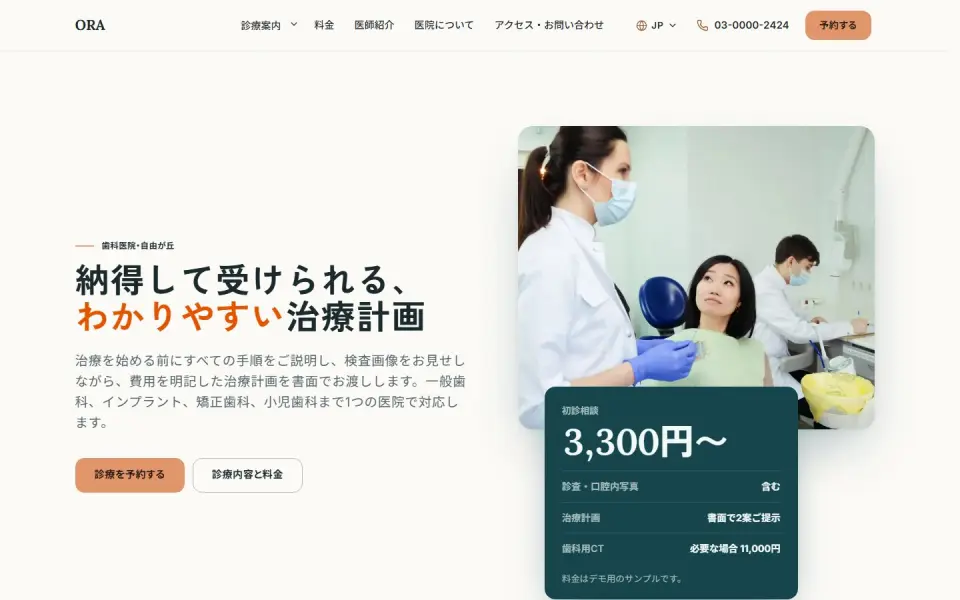


架空のブランドでつくったテンプレートのデモです。ジャンルに合わせて、あなたのブランドの内容でつくり直します。
WAF・バックアップ・改ざん検知で「もしも」に備える
基本の対策で入口を固めたら、次は攻撃を手前で止める仕組みと、万一のときに早く気づいて元に戻せる仕組みを用意します。この3つがそろうと、被害を小さく抑えられます。
- WAF:不正な通信をサイトに届く前に止める仕組み。国内の多くのレンタルサーバーには管理画面からオンにできるWAF機能があり、Cloudflareなどのクラウド型WAFを前に置く方法もあります
- バックアップ:ファイルとデータベースを毎日自動で取り、数世代分を残す。保存先はサーバーの外にも用意し、年に数回は実際に復元できるかを試しておく
- 改ざん検知:ファイルの変更を監視して通知するプラグインやサービスを使い、Google Search Consoleで「セキュリティの問題」の通知を受け取れるようにしておく
- 死活監視:サイトが表示されなくなったときに、すぐ通知が届くよう外部の監視を設定する
WAFは正しい操作まで止めてしまうことがあるため、オンにした後はお問い合わせフォームや管理画面の保存がふだんどおり動くかを必ず確かめます。サイト改ざん対策は「防ぐ」「気づく」「戻す」の3段階でそろえると考えると、今のサイトに足りないものが見つけやすくなります。
今のサイトを元に無料デモをお作りし、保守の中で続ける対策の進め方もあわせてご提案します。
セキュリティは保守の中で続けるもの
セキュリティ対策の効果を保てるかどうかは、日々の運用で決まります。担当者が忙しい時期に更新が止まり、その間に脆弱性が公開される、というのが被害のよくある流れです。社内で管理する場合も、外部に任せる場合も、次のような決まった流れを作っておくと安心です。
- 毎週:更新の有無と、改ざん検知・監視の通知を確認する
- 毎月:バックアップを取ったうえで本体・プラグイン・テーマを更新し、主要ページとフォームを点検する
- 数か月ごと:ユーザーと権限、使っていないプラグイン、PHPのバージョンを見直す
- 年に1〜2回:バックアップから実際に復元する練習をし、サーバーとドメインの契約情報を確認する
サーバー、ドメイン、管理画面のログイン情報は、会社の名義と管理のもとに置いておくことが大切です。制作会社しか把握していない状態だと、事故のときに連絡がつかず、対応が遅れてしまいます。更新作業を含めた運用の任せ方は、WordPressの保守のページで詳しくご紹介しています。
UNANOBOのセキュリティ対策:状態の確認から保守まで一人の窓口で
UNANOBOでは、まず今のサイトのURLをお送りいただき、外から確認できる範囲でWordPressのバージョンやSSL、表示の状態を拝見します。そのうえで、守りを整えたあとのサイトの姿を無料デモとしてお作りします。古いテーマやプラグインに頼っている部分を整理した構成も、実際の画面で確認していただけます。
流れは「無料デモ → フィードバック → 公開 → 成長」です。公開後は、更新、バックアップ、WAFの設定、改ざん検知の通知確認を保守の中で続け、気になる変化があればメッセージでご報告します。代表が最初から最後まで担当し、やり取りは日本語・英語のどちらでも対応します。WordPress以外のサイトでも、同じ考え方で守りを整えられます。
進め方
- 01
無料デモ
まず、あなたのブランドに合わせたデモを無料でつくります。
- 02
フィードバック
デモを見ながら、構成・トーン・細部を一緒に詰めます。
- 03
公開
サイトと SEO の土台を整えて、公開します。
- 04
成長
SEO と広告で、数字を見ながら伸ばしていきます。
よくある質問
無料デモでは何を見てもらえますか?
今のサイトの内容とブランドを元に、更新しやすく守りやすい構成に整えたサイトを実際に動く形でお作りします。あわせて、外から確認できた範囲で気になるセキュリティ上の点もお伝えします。デモは無料で、ご覧になってから進めるかどうかを決めていただけます。
デモを見て、依頼しなかった場合はどうなりますか?
費用は一切かかりません。デモの段階でお伝えした確認事項は、社内での対策や今の制作会社とのご相談にそのまま役立てていただけます。こちらから何度も営業のご連絡をすることもありません。
すでに改ざんされているかもしれない場合も相談できますか?
はい、ご相談いただけます。その場合は、新しいデザインよりも先に、被害の範囲の確認と復旧、パスワードの変更などを優先します。見覚えのないページや転送、Googleの警告に気づいたら、できるだけ早くURLをお送りください。
対策を始めるまでに何を準備すればいいですか?
サイトのURL、WordPressの管理画面のログイン情報、レンタルサーバーの管理画面の情報があれば始められます。サーバーやドメインの契約先が分からない場合も、調べ方からご案内します。ログイン情報は、作業に入る段階で安全な方法でお預かりします。
日本国外からの対応でも、メッセージだけで進められますか?
はい。更新、バックアップ、WAFの設定、監視はいずれもオンラインで行う作業のため、場所に関係なく対応できます。やり取りはメッセージで、日本語・英語のどちらでも大丈夫です。ご連絡には2営業日以内にお返事いたします。
対策をすれば、改ざんは絶対に防げますか?
どのサイトにも絶対はありませんが、更新とログインの保護、WAFを続けることで、狙われる隙は大きく減らせます。そのうえでバックアップと改ざん検知を用意しておけば、万一のときも早く気づいて元に戻せます。守りを続ける仕組みを作ることが、いちばん現実的な対策です。
関連ページ
FREE DEMO
守りを整えたサイトを、まず見てみませんか
今のサイトのURLを送っていただければ、状態を確認したうえで、更新しやすく守りやすい形に整えたサイトを無料デモでお作りします。