
FREE DEMO
https対応のサイトを無料デモで
今のサイトのURLを送っていただくだけで、SSL化に対応した新しいデザインを無料デモでお見せします。移行の範囲と注意点もあわせてご提案します。
- 鍵マーク付きの新デザインを無料で制作
- PCとスマホで実際に触って確認できる
- 転送や計測など移行の注意点をご提案
SSL化とは:「保護されていない通信」が与える印象
SSL化(https化)とは、サイトとブラウザの間の通信を暗号化し、URLを「http://」から「https://」に切り替えることです。現在は問い合わせフォームのページだけでなく、サイト全体をhttpsにする「常時SSL化」が標準になっています。
Google Chromeをはじめ主要なブラウザは、httpのままのページに「保護されていない通信」や「安全ではありません」と表示します。サイトの中身が丁寧に作られていても、この表示だけで次のような影響が出やすくなります。
- フォームに名前や電話番号を入力する手前で、ページを閉じられる
- 取引先や採用候補者に「管理されていない会社」という印象を与える
- ネットショップで、カード情報の入力に進んでもらえない
- ブラウザによっては入力欄の近くに警告が出て、送信をためらわれる
まずはご自身のサイトをスマホとパソコンの両方で開き、アドレスバーの表示を確認してみてください。トップページは鍵マークでも、下層ページやフォームだけ警告が出ていることもあります。
https化しないまま放置するリスク
httpのサイトは、通信の途中で内容を読み取られたり書き換えられたりする余地が残ります。公共のWi-Fiから送られたフォームの内容がそのまま流れてしまうのは、お客様にとっても事業者にとっても避けたい状態です。
検索の面でも、Googleはhttpsをランキング要素のひとつとして扱うと公表しています。影響の大きさは他の要素ほどではありませんが、同じ内容の競合がhttpsであれば、比べられたときに不利な材料になります。さらに、ブラウザやサービスの仕様はhttpsを前提に進んでおり、位置情報や一部の決済・計測の機能はhttpsでないと使えません。
- 警告表示による離脱で、問い合わせや購入の機会を逃す
- フォームで送られる個人情報が暗号化されない
- 新しいブラウザ機能や外部サービスとの連携が使えない
- サイト全体が古いまま放置されている印象につながる
SSL化されていないサイトは、CMSのバージョンやスマホ表示など、ほかの部分も長く更新されていないことが多いものです。ほかに当てはまる点がないかはホームページが古いと感じたらでまとめていますので、あわせて確認してみてください。
URLを送っていただければ、httpsに対応した新しいデザインの無料デモで、安心して見てもらえる姿をお見せします。
SSL化の費用:証明書の種類と一般的な目安
SSL化の費用は、証明書の種類と、移行作業を自分で行うか依頼するかで変わります。証明書は大きく3種類あり、ホームページやネットショップの多くは、ドメインの所有を確認するDV証明書で十分です。
- 無料のDV証明書:Let's Encryptなど。多くのレンタルサーバーが管理画面から無料で設定でき、自動更新にも対応
- 有料のDV証明書:年額で数千円程度からが一般的な目安。サポートや補償を重視する場合に
- OV・EV証明書:運営組織の実在まで審査するもので、年額数万円以上が一般的。金融機関や大企業向け
- 移行作業:転送設定、内部リンクや画像URLの書き換え、計測・広告の設定変更など。ページ数やCMSの状態によって作業量が大きく変わる
ShopifyやBASE、Wixなどのサービスでは、独自ドメインを接続すると証明書が自動で発行されるため、証明書の費用はかかりません。WordPressなどを自社のサーバーで運用している場合は、サーバーの管理画面で無料SSLを使えるかを最初に確認すると、費用の見通しが立てやすくなります。
無料デモで受け取れるもの
- 01実際に動くデモパソコンとスマホで、触って確かめられるデモサイトをお送りします。
- 02構成のご提案どのページに何を載せ、どこから問い合わせにつなげるかを整理します。
- 03進め方とお見積もりデモをご覧いただいたあとに、公開までの進め方とお見積もりをお出しします。
安心して相談いただくために
- デモの制作は無料です。進めないと決めた場合も、費用はかかりません。
- やり取りはメッセージだけで完結します。日本語・英語のどちらでも大丈夫です。
- ドメイン・サーバー・広告や計測のアカウントは、お客様の名義で管理します。
- 最初のデモから公開後の改善まで、代表がひとりで担当します。窓口は変わりません。
デモサイトの例
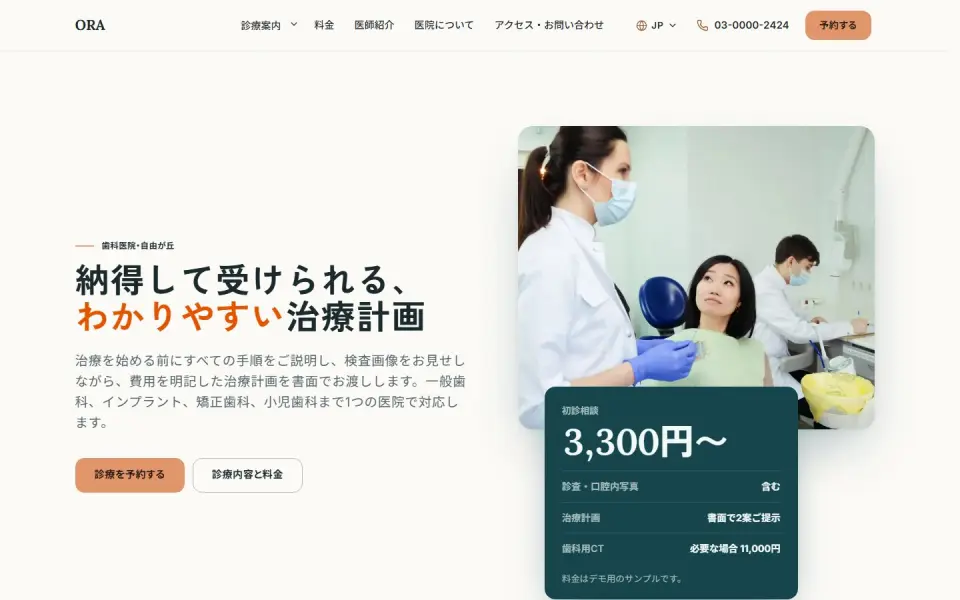


架空のブランドでつくったテンプレートのデモです。ジャンルに合わせて、あなたのブランドの内容でつくり直します。
httpからhttpsへ変更する手順
httpからhttpsへの変更で大切なのは、順番を守ることです。証明書を入れてすぐに転送をかけると、表示崩れやフォームの不具合に気づかないまま公開されてしまいます。一般的には次の流れで進めます。
- 現状の記録:ページ一覧、よく見られているページ、Search Consoleの状況を控えておく
- 証明書の設定:サーバーで証明書を発行し、https://で各ページが開けることを確認
- サイト内のURLを書き換え:内部リンク、画像、CSSやJavaScriptの読み込み先をhttpsに統一
- 混在コンテンツの解消:httpで読み込まれている画像や埋め込みが残っていないか、ブラウザの開発者ツールで点検
- 301リダイレクトの設定:http://のすべてのURLを、対応するhttps://のURLへページ単位で転送
- 検索・計測の更新:canonical、XMLサイトマップ、Search Console、GA4、広告のリンク先URLをhttpsに
- 公開後の確認:フォーム送信、決済、予約、メール通知が正しく動くかを実際に試す
WordPressの場合は、管理画面の「WordPressアドレス」「サイトアドレス」の変更に加えて、記事の本文に残った古いURLの一括置換が必要になることが多いです。作業の前にはデータベースを含めたバックアップを取っておいてください。
移行の範囲と確認ポイントは、無料デモと一緒にご提案しますので、まずは今のサイトのURLをお送りください。
検索順位を落とさないためのチェックリスト
常時SSL化は、検索エンジンから見るとURLの引っ越しです。正しく転送されていれば評価はhttpsのURLへ引き継がれますが、設定の漏れがあると一時的に検索結果から外れるページが出ることがあります。公開後は次の点を確認します。
- http://で始まるURLを開くと、1回の転送で同じページのhttps://に移るか(トップページへのまとめ転送や転送の連鎖になっていないか)
- 「www あり・なし」も含めて、表示されるURLがひとつに統一されているか
- canonicalタグとXMLサイトマップのURLがすべてhttpsになっているか
- Search Consoleでhttpsのサイトが確認でき、サイトマップを送信したか
- GA4や広告のコンバージョンが、切り替え前と同じように記録されているか
- SNSや外部サイト、Googleビジネスプロフィールに載せているURLを更新したか
- 証明書が自動更新される設定になっているか
証明書の有効期間は年々短くなる方向で見直されているため、自動更新の設定は欠かせません。転送ルールの考え方は301リダイレクトとサイト移転のSEOで、SSL化以外の守りの対策はWordPressのセキュリティ対策で詳しく解説しています。
UNANOBOのSSL化:移行の代行から、サイトの見直しまで
UNANOBOでは、証明書の設定から転送、内部リンクの書き換え、Search ConsoleやGA4、広告の設定変更までをまとめて代行します。今のサイトのURLをお送りいただければ、まずhttpsに対応した新しいデザインの無料デモをお作りし、移行の範囲と注意点を一緒に確認します。デザインはそのままでSSL化だけ進めたい場合も、デモを見ながら判断していただけます。
流れは「無料デモ → フィードバック → 公開 → 成長」です。代表が最初のデモから公開後の確認まで一人で担当し、やり取りはメッセージで、日本語・英語のどちらでも対応します。ドメインやサーバー、計測アカウントはお客様の名義のまま作業します。
進め方
- 01
無料デモ
まず、あなたのブランドに合わせたデモを無料でつくります。
- 02
フィードバック
デモを見ながら、構成・トーン・細部を一緒に詰めます。
- 03
公開
サイトと SEO の土台を整えて、公開します。
- 04
成長
SEO と広告で、数字を見ながら伸ばしていきます。
よくある質問
SSL化だけをお願いすることはできますか?
はい、ご相談いただけます。今のサイトの状態を確認し、証明書の設定、転送、URLの書き換え、計測の更新までの作業範囲をお伝えします。あわせて、httpsに対応した新しいデザインの無料デモをお見せすることもできます。
無料デモを見たあと、依頼しなくても大丈夫ですか?
はい、まったく問題ありません。デモの制作に費用はかからず、ご覧になったうえで進めないと決めていただいても料金は発生しません。デモで確認した注意点は、ご自身で作業される際の参考にしていただけます。
SSL化すると検索順位は下がりますか?
ページ単位の301リダイレクトやcanonical、サイトマップの更新を正しく行えば、大きな落ち込みは防ぎやすくなります。切り替え直後は一時的に順位が揺れることもあります。順位は検索エンジンが決めるため特定の結果はお約束できませんが、公開後はSearch Consoleで状況を確認しながら対応します。
作業にはどのくらい時間がかかりますか?
ページ数が少なく、サーバーで無料SSLが使えるサイトであれば、切り替え作業そのものは短期間で終わることが多いです。記事数が多いWordPressサイトや、古い独自システムで作られたサイトでは、URLの書き換えと確認に時間がかかります。正確な目安は、今のサイトを拝見してからお伝えします。
こちらで準備するものは何ですか?
今のサイトのURLに加えて、サーバーとドメインの管理画面に入れる情報、CMSの管理者アカウント、Search ConsoleやGA4へのアクセス権があると作業がスムーズです。ログイン情報の共有方法は、安全な手順をメッセージでご案内します。
海外にいる方とメッセージだけで進められますか?
はい。UNANOBOはリモートで運営しており、ご相談から公開後の確認まですべてメッセージで進めています。日本語・英語のどちらでも対応し、ご連絡には2営業日以内にお返事します。
関連ページ
FREE DEMO
警告のないサイトを、まず見てみませんか
今のサイトのURLを送っていただければ、httpsに対応した新しいデザインの無料デモをお作りします。移行の注意点もあわせてお伝えします。