
FREE DEMO
WordPressの状態を無料デモで確認
今のサイトのURLを送っていただくだけで、本体・プラグイン・PHPを更新した環境で動く無料デモをお作りします。どこに手入れが必要かを見てから、保守を決めてください。
- 最新環境で動かしたデモを無料で制作
- 崩れる箇所や古い部分を画面で確認
- 必要な保守作業と月々の進め方をご提案
WordPress保守を止めると起きること
WordPress保守とは、サイトを安全に動かし続けるための定期的な手入れです。WordPress本体は小さなセキュリティ更新なら自動で適用されますが、テーマやプラグイン、サーバーのPHPは、誰かが確認して更新する必要があります。手入れが止まったサイトでは、次のようなことが起こりがちです。
- 改ざん・不正ログイン:古いプラグインの脆弱性を突かれ、知らないページや広告が埋め込まれる
- 突然の表示エラー:サーバー側でPHPが更新され、古いテーマが「重大なエラー」で真っ白になる
- フォームの不具合:問い合わせメールが届かなくなっていても、気づくまで数週間かかる
- 更新できない状態:何年分もの更新がたまり、一度に上げると壊れそうで手が出せなくなる
- 引き継ぎの断絶:管理画面やサーバーのログイン情報が分からず、修正を誰にも頼めない
管理画面の「ダッシュボード → 更新」に未適用の項目が並んでいる、または最後にバックアップを取った日が分からない場合は、保守の体制を整えるタイミングです。改ざん対策の考え方はWordPressのセキュリティ対策で詳しくまとめています。
WordPress保守管理で行う作業チェックリスト
WordPress保守管理の中身は、依頼先によって範囲がまちまちです。見積もりや契約内容を比べるときは、次の作業が含まれているかを確認すると違いが分かりやすくなります。
- 更新:WordPress本体、テーマ、プラグインの更新と、更新後の表示確認
- PHP・サーバー:PHPバージョンの確認、SSL証明書の期限、ドメインとサーバー契約の更新日
- バックアップ:ファイルとデータベースの定期バックアップと、サーバー外への保管
- セキュリティ:ログイン保護、不要なプラグインやユーザーの整理、改ざんの有無の確認
- 監視:サイトが表示されているか、フォームが送信できるか、表示速度が落ちていないか
- 更新代行:お知らせ・料金・スタッフ紹介などの文章や画像の差し替え
- 報告:その月に行った作業と、次に対応したほうがよい点の共有
特に見落とされやすいのが「バックアップから実際に戻せるか」と「フォームが届いているか」の2点です。作業の回数だけでなく、トラブル時に何をどこまで対応してもらえるかを契約前に書面やメッセージで確かめておくと安心です。
URLを送っていただければ、更新後の状態を無料デモで確認し、必要な保守作業を整理してお伝えします。
壊さずに更新するための手順
WordPressの更新でトラブルが起きる原因の多くは、確認せずに本番サイトで一度に更新してしまうことです。保守では、次の順番で進めるのが基本です。
- バックアップを取る:更新直前の状態を、ファイルとデータベースの両方で保存する
- 更新内容を確かめる:プラグインの更新履歴や対応バージョンを見て、大きな変更がないか確認する
- テスト環境で試す:本番と同じ構成のコピーで先に更新し、表示と動作を点検する
- 本番に反映する:アクセスの少ない時間帯に、ひとつずつ更新する
- 公開後に点検する:トップ、主要ページ、フォーム、スマホ表示を実際に確認する
PHPのバージョンを上げる作業は影響範囲が広いため、テーマやプラグインの対応状況を調べてから計画的に進めます。具体的な手順はWordPressのPHPバージョンアップで解説しています。すでに画面が真っ白になっている、エラーが表示されているといった場合は、WordPressのエラー対応をご覧ください。
無料デモで受け取れるもの
- 01実際に動くデモパソコンとスマホで、触って確かめられるデモサイトをお送りします。
- 02構成のご提案どのページに何を載せ、どこから問い合わせにつなげるかを整理します。
- 03進め方とお見積もりデモをご覧いただいたあとに、公開までの進め方とお見積もりをお出しします。
安心して相談いただくために
- デモの制作は無料です。進めないと決めた場合も、費用はかかりません。
- やり取りはメッセージだけで完結します。日本語・英語のどちらでも大丈夫です。
- ドメイン・サーバー・広告や計測のアカウントは、お客様の名義で管理します。
- 最初のデモから公開後の改善まで、代表がひとりで担当します。窓口は変わりません。
デモサイトの例

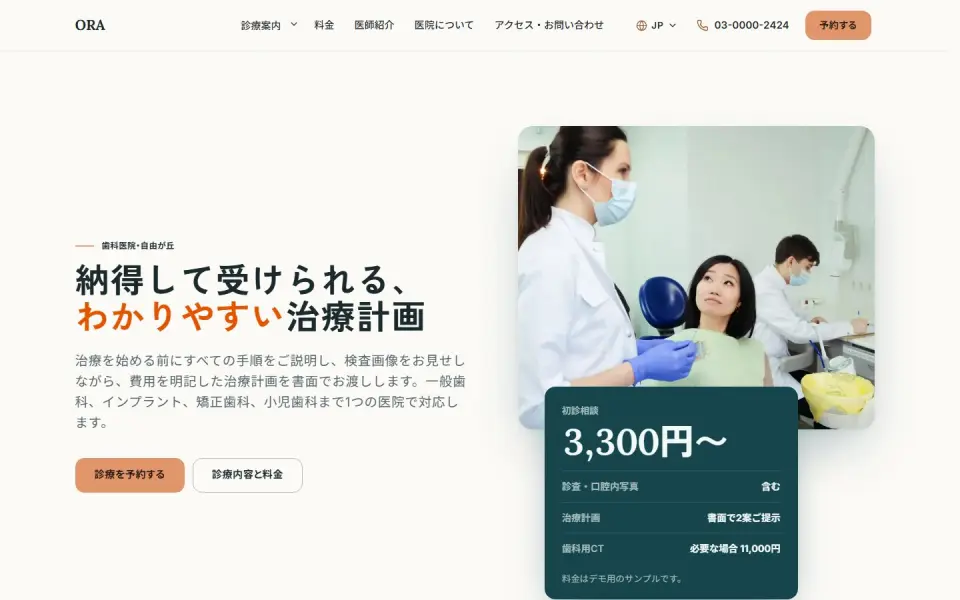
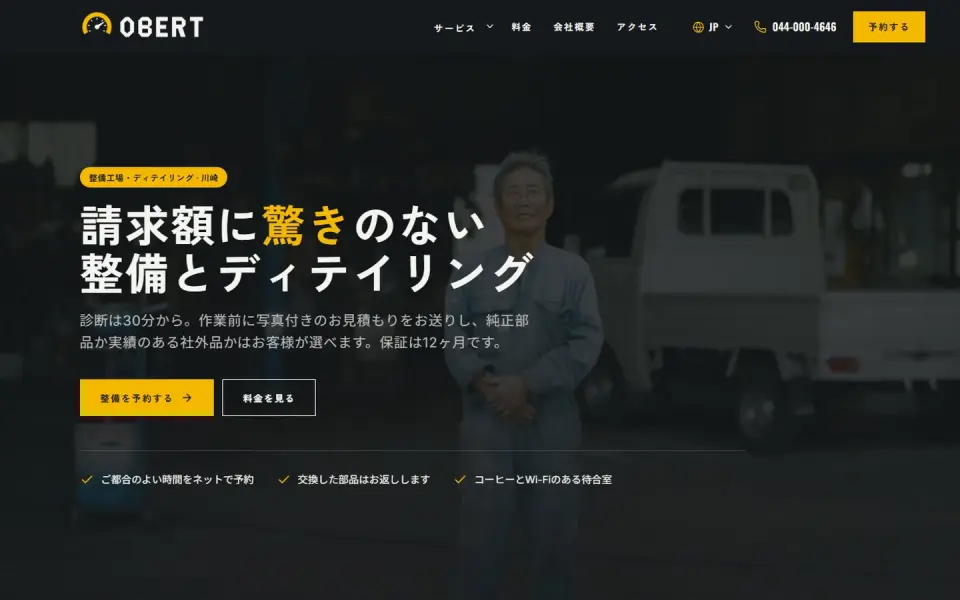
架空のブランドでつくったテンプレートのデモです。ジャンルに合わせて、あなたのブランドの内容でつくり直します。
WordPress保守の費用と依頼先の選び方
WordPress保守の費用は、作業の範囲で大きく変わります。一般的な目安として、更新とバックアップ中心の基本的な保守で月数千円〜1万円台、監視や毎月の更新代行、改善提案まで含むと月2〜5万円程度になることが多いようです。金額を比べるときは、次の点もあわせて確認してください。
- 月額に含まれる作業と、別料金になる作業(PHPの更新、障害復旧、ページ追加など)の線引き
- 毎月の更新代行に回数や時間の上限があるか
- 問い合わせへの返信の目安と、連絡手段(メール、チャット、電話)
- 管理画面、サーバー、ドメインのアカウントが自社名義のままか
- 解約したときに、ログイン情報やバックアップを受け取れるか
他社が制作したサイトでも、管理画面とサーバーに入れれば保守を引き継げることがほとんどです。依頼前に、管理画面のログイン情報、サーバーとドメインの契約先、使っているテーマ名、過去にカスタマイズした箇所が分かる資料を用意しておくと、引き継ぎがスムーズです。WordPress以外のサイトも含めた考え方はホームページ保守でまとめています。
まずはURLだけで、今のサイトを最新環境で動かした無料デモをお作りします。
UNANOBOのWordPress保守:まず今のサイトを無料デモで点検
UNANOBOでは、保守のご依頼の前に、今のWordPressサイトの状態を確認し、最新の環境で動かした無料デモを用意します。本体やプラグイン、PHPを更新しても崩れないか、どこに手を入れるべきかを実際の画面で確かめてから、月額の保守を始めるかどうかを決めていただけます。
保守が始まってからは、更新、バックアップ、監視、文章や画像の差し替えまで、代表が一人で担当します。「この料金を変えたい」「お知らせを載せたい」といったご依頼はメッセージで送っていただくだけで大丈夫です。やり取りは日本語・英語のどちらでも対応し、管理画面やサーバーのアカウントはお客様の名義のまま運用します。
進め方
- 01
無料デモ
まず、あなたのブランドに合わせたデモを無料でつくります。
- 02
フィードバック
デモを見ながら、構成・トーン・細部を一緒に詰めます。
- 03
公開
サイトと SEO の土台を整えて、公開します。
- 04
成長
SEO と広告で、数字を見ながら伸ばしていきます。
よくある質問
無料デモでは何をしてもらえますか?
今のサイトの内容を元に、WordPress本体・プラグイン・PHPを最新に近い状態にした環境で動くデモをお作りします。崩れる箇所や古くなっている部分が分かるので、保守で何をすべきかが具体的に見えてきます。費用はかかりません。
デモを見て、依頼しないことにしても大丈夫ですか?
はい、大丈夫です。デモをご覧になったうえで進めないと決めても、費用は一切かかりません。点検で見つかった気になる点は、ご自身や今の制作会社での対応にもお役立てください。
他社が作ったWordPressサイトでも保守をお願いできますか?
はい。管理画面とサーバーにログインできれば、多くの場合そのまま引き継げます。独自にカスタマイズされたテーマやプラグインがある場合は、最初に中身を確認してから更新の進め方をご提案します。
依頼する前に何を準備すればいいですか?
まずはサイトのURLだけで十分です。保守を始める段階で、WordPressの管理画面、サーバー、ドメインのログイン情報をご用意いただきます。分からない情報があっても、契約先の調べ方から一緒に確認します。
文章や画像の更新はどのくらいで反映されますか?
ご依頼の内容を確認してから、通常2営業日以内にお返事し、作業の予定をお伝えします。お知らせの追加や料金の差し替えなど小さな更新であれば、内容が揃っていれば短期間で反映できます。急ぎの場合はその旨をメッセージでお知らせください。
日本にいない方とのやり取りで不便はありませんか?
保守のやり取りはすべてメッセージで行うため、時間を合わせて打ち合わせる必要はありません。更新内容や作業報告も文章と画面で残るので、社内での共有もしやすくなります。日本語・英語のどちらでもご相談いただけます。
関連ページ
FREE DEMO
今のWordPress、まず状態を見てみませんか
サイトのURLを送っていただければ、最新環境で動かした無料デモと保守の進め方をお見せします。ご覧になってから決めていただけます。