
WordPressカスタマイズ – 今のテーマを活かし、更新しても崩れないサイトに
WordPressカスタマイズで多いお悩みは、「今のテーマをもう少し自社らしくしたい」「でもアップデートで崩れるのが怖い」というものです。テーマや有料テーマの仕組みに沿って手を入れれば、デザインも機能も安心して育てていけます。このページでは、カスタマイズでできること、更新で崩れない方法、依頼の進め方と準備するものを整理し、UNANOBOが変更後の姿を無料デモで先にお見せする流れをご紹介します。
- デモは無料・見てから決められる
- やり取りはメッセージで(日本語・英語)
- 代表が最初から最後まで担当
FREE DEMO
今のテーマのまま、新しい見た目を無料で
今のサイトのURLと変えたい箇所を送っていただくだけで、テーマを活かしたカスタマイズ後のデザインを無料デモでお見せします。見てから、進めるかどうかを決めてください。
- 今のテーマを活かした変更案を無料で
- PCとスマホで変更後の姿を確認できる
- 更新で崩れない作業方法もご提案
WordPressカスタマイズでできること
WordPressカスタマイズは、今のテーマとコンテンツを土台にして、足りない部分だけを整える方法です。作り直しに比べて費用と期間を抑えやすく、記事やURLもそのまま引き継げます。主な内容は次のとおりです。
- デザインの調整:ブランドカラーやフォント、見出し、ボタンの形をロゴの雰囲気に合わせる
- レイアウトの変更:トップページの並び、サービス紹介や料金表、問い合わせまでの導線を組み直す
- スマホ表示の改善:文字の大きさ、メニュー、余白、画像のはみ出しを直す
- 機能の追加:予約や問い合わせフォーム、お知らせ一覧、事例やメニューの投稿タイプを用意する
- 更新しやすさ:よく使う形をブロックパターンにまとめ、社内の方が迷わず更新できるようにする
- 表示速度と計測:画像の軽量化、不要なプラグインの整理、GA4やタグの設定
変えたい箇所をスクリーンショットに印をつけて書き出しておくと、どこまでがテーマの設定で済み、どこからがコードの作業になるのかを切り分けやすくなります。
有料テーマをカスタマイズする前に確認したいこと
SWELLやSnow Monkey、TCDのテーマなど、WordPressの有料テーマは管理画面の設定だけでもかなり見た目を変えられます。WordPressの有料テーマをカスタマイズする前に、次の点を確認しておくと、無駄な作業や思わぬ不具合を防げます。
- テーマの設定でできる範囲:カスタマイザーやテーマ独自のブロックで実現できるなら、コードを書かずに済み、更新にも強くなります
- ライセンスと利用規約:購入者とサイトの名義、複数サイトでの利用可否、改変や再配布のルールを確認します
- テーマの更新状況:最終更新が何年も前のテーマは、WordPress本体やPHPの更新に追いつかない場合があります
- 子テーマの有無:テーマ配布元が子テーマを用意しているか、すでに導入されているかを確かめます
- 使っているプラグイン:ページビルダーや多機能プラグインは、テーマの機能と重なって表示が崩れる原因になりがちです
テーマが長く更新されていない、構成から見直したいといった場合は、カスタマイズより新しく作るほうが近道になることもあります。その判断材料はWordPressの制作会社選びのページでまとめています。
今のサイトを拝見して、設定で済む部分とカスタマイズが必要な部分を無料デモと一緒に整理します。
アップデートで崩れないカスタマイズの方法
テーマのファイルを直接書き換えると、テーマを更新した瞬間に変更が上書きされて消えてしまいます。更新を止めればセキュリティの不安が残るため、変更は次のように「テーマの外側」に置くのが基本です。
- 子テーマを使う:親テーマはそのまま更新し、デザインやテンプレートの変更は子テーマ側に書く
- CSSは一か所に集める:追加CSSや子テーマのstyle.cssにまとめ、どこを変えたか後から追えるようにする
- 機能はフックや専用プラグインで:functions.phpへの追記は子テーマに。サイトの機能に関わるものは小さな専用プラグインに分けると、テーマを替えても残せる
- テスト環境で先に確認:本番サイトを直接触らず、複製した環境で表示とフォームを確かめてから反映する
- 作業前にバックアップ:ファイルとデータベースを保存し、問題があればすぐ戻せる状態にしておく
- 変更の記録を残す:何をどのファイルで変えたかを一覧にし、次に担当する人にも引き継げるようにする
この形にしておけば、テーマやWordPress本体、プラグインの更新を通常どおり続けられます。更新作業そのものを任せたい場合はWordPressの保守もあわせてご覧ください。
無料デモで受け取れるもの
- 01実際に動くデモパソコンとスマホで、触って確かめられるデモサイトをお送りします。
- 02構成のご提案どのページに何を載せ、どこから問い合わせにつなげるかを整理します。
- 03進め方とお見積もりデモをご覧いただいたあとに、公開までの進め方とお見積もりをお出しします。
安心して相談いただくために
- デモの制作は無料です。進めないと決めた場合も、費用はかかりません。
- やり取りはメッセージだけで完結します。日本語・英語のどちらでも大丈夫です。
- ドメイン・サーバー・広告や計測のアカウントは、お客様の名義で管理します。
- 最初のデモから公開後の改善まで、代表がひとりで担当します。窓口は変わりません。
デモサイトの例


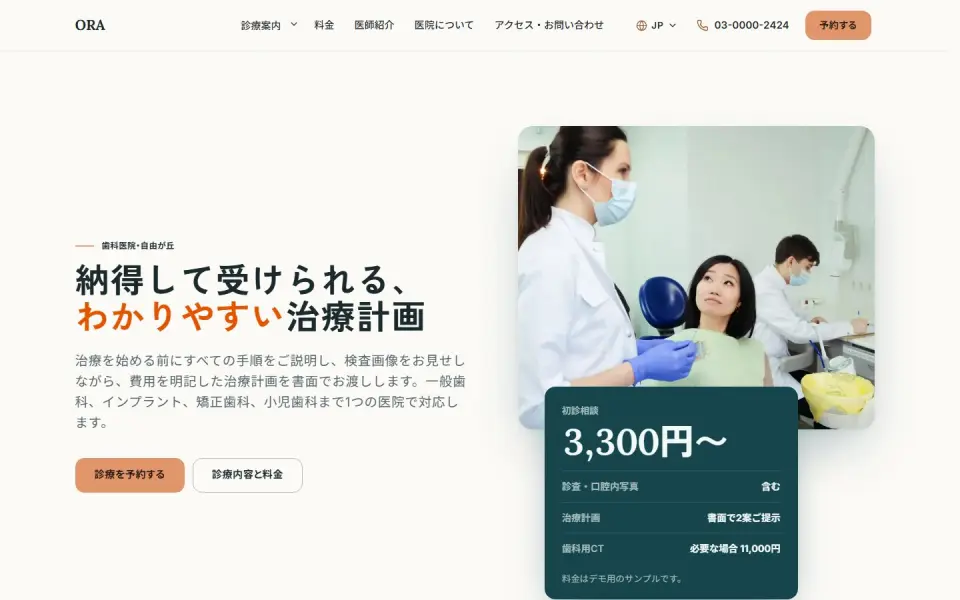
架空のブランドでつくったテンプレートのデモです。ジャンルに合わせて、あなたのブランドの内容でつくり直します。
WordPressカスタマイズの進め方と準備するもの
依頼から反映までは、おおむね次の流れです。CSSの調整程度なら数日、テンプレートや機能の追加を含む場合は数週間ほどかかるのが一般的な目安です。費用も、小さな修正なら数千円〜数万円、トップページの作り込みや機能追加では数万〜数十万円と、作業の範囲によって大きく変わります。
- 現状の確認:テーマとバージョン、子テーマの有無、プラグイン、PHPのバージョンを調べる
- 変更内容の整理:変えたい箇所を一覧にし、テーマの設定で済むものとコードが必要なものに分ける
- デザインの確認:変更後の見た目をパソコンとスマホで確かめ、方向性を決める
- テスト環境で作業:子テーマや専用プラグインに変更を入れ、表示と動作を点検する
- 本番へ反映:バックアップを取ってから反映し、フォーム送信や計測タグを確認する
準備しておくと話が早いのは、管理画面のログイン情報、サーバーの契約情報、テーマの名前と購入時のアカウント、変えたい箇所のスクリーンショット、参考にしたいサイト2〜3件です。ログイン情報は作業用のアカウントを別に発行してお渡しいただくと、作業後に削除できて安全です。
ログイン情報をお預かりする前に、URLだけでカスタマイズ後のデザインを無料デモでお見せします。
WordPressカスタマイズでよくある失敗
カスタマイズのトラブルは、ほとんどが手順の抜けから起きます。次のような例は、事前の準備で防げます。
- 親テーマのファイルを直接編集し、テーマを更新したら変更がすべて消えた
- 本番サイトで直接作業し、途中のエラーでサイトが真っ白になった
- 機能ごとにプラグインを足し続け、表示が遅くなり、更新のたびに不具合が出る
- ページビルダーに頼りすぎて、テーマやビルダーを替えられなくなった
- 何を変えたか記録がなく、次の担当者が手をつけられない
カスタマイズの後も、文章や写真の差し替えは続きます。社内で手が回らないときはホームページの更新代行を使う方法もあります。
UNANOBOのWordPressカスタマイズ:変更後の姿を無料デモで
UNANOBOでは、ご依頼の前に、今のサイトとテーマを元にカスタマイズ後のデザインを無料デモとしてお作りします。パソコンとスマホで実際に触っていただき、方向性に納得できてから進めるかどうかを決めていただけます。本番の作業は子テーマとテスト環境で行い、アップデートを続けられる形で反映します。
流れは「無料デモ → フィードバック → 公開 → 成長」です。代表が最初のデモから公開後の改善まで一人で担当するため、窓口が変わることはありません。やり取りはメッセージで、日本語・英語のどちらでも対応します。
進め方
- 01
無料デモ
まず、あなたのブランドに合わせたデモを無料でつくります。
- 02
フィードバック
デモを見ながら、構成・トーン・細部を一緒に詰めます。
- 03
公開
サイトと SEO の土台を整えて、公開します。
- 04
成長
SEO と広告で、数字を見ながら伸ばしていきます。
よくある質問
無料デモは本当に無料ですか?
はい、無料です。今のサイトのURLと変えたい内容を送っていただければ、カスタマイズ後のデザインをデモとしてお作りします。デモをご覧になったうえで進めないと決めても、費用はかかりません。
今使っている有料テーマのままカスタマイズできますか?
はい、多くの場合はそのまま使えます。テーマの設定でできることを先に活かし、足りない部分を子テーマやCSSで補います。テーマの更新が長く止まっている場合は、別のテーマへの移行も含めてご提案します。
カスタマイズした後もテーマのアップデートはできますか?
はい。変更は子テーマや専用プラグインに入れ、親テーマのファイルには手を入れないため、通常どおり更新できます。大きなアップデートの前は、テスト環境で表示を確認してから本番に反映すると安心です。
どのくらいの期間がかかりますか?
見た目の調整が中心なら数日〜1週間ほど、トップページの組み直しや機能の追加を含む場合は数週間ほどが目安です。デモの段階で作業範囲を決め、具体的なスケジュールをお伝えします。
何を用意すればよいですか?
まずは今のサイトのURLと、変えたい箇所のメモやスクリーンショットだけで大丈夫です。作業に進む段階で、管理画面とサーバーのログイン情報、テーマの購入情報をお願いします。
海外からのやり取りでも問題ありませんか?
はい。打ち合わせはすべてメッセージで行い、日本語・英語のどちらでも対応します。デモのURLをお送りするので、ご都合のよい時間に確認していただけます。ご連絡には2営業日以内にお返事します。
関連ページ
FREE DEMO
カスタマイズ後のサイトを、先に見てみませんか
今のサイトのURLと変えたい箇所を送っていただければ、カスタマイズ後のデザインを無料デモでお作りします。ご覧になってから決めていただけます。