
FREE DEMO
届くフォームを無料デモで確認
今のサイトのURLと、フォームで聞きたい項目を送っていただくだけで、ブランドに合わせたページと問い合わせフォームを無料デモでお見せします。
- スマホで入力しやすいフォームを試せる
- 迷惑メール対策と通知の届け方をご提案
- 計測まで含めた設置プランをご提示
問い合わせフォームで問い合わせを逃しているサイン
問い合わせフォームの不具合は、送る側にも受ける側にも気づかれにくいのが特徴です。次のような状態があれば、フォームを見直す時期に来ています。
- フォームからの通知が迷惑メールフォルダに入っている、または届いたり届かなかったりする
- 海外からの営業メールや意味のない文字列の送信が毎日のように来る
- 送信後に完了画面や自動返信がなく、お客様から「届いていますか?」と電話が来る
- スマホで入力しにくく、項目が多すぎて途中でやめられている
- フォームのページだけ「保護されていない通信」と表示される
- 月に何件の問い合わせがどのページから来ているのか分からない
ひとつでも当てはまる場合は、まず自分でテスト送信をして、通知の届き方とスマホでの入力しやすさを確かめてみてください。
お問い合わせフォームが「届かない」主な原因
フォームから送られたメールが届かない原因の多くは、フォームそのものよりも送信の仕組みにあります。とくにGmailやYahoo!メールは、送信元の確認ができないメールを厳しく振り分けるようになっています。
- 送信元の認証がない:独自ドメインにSPF・DKIM・DMARCが設定されておらず、なりすましと判断される
- サーバーの簡易送信を使っている:WordPressの標準機能のままだと、認証なしで送られることがある
- 差出人にお客様のアドレスを入れている:他社ドメインを名乗る形になり、受信側で弾かれやすい
- 受信側の設定:社内のメールソフトやフィルタで自動的に迷惑メール扱いになっている
対策としては、差出人を自社ドメインのアドレスにして、お客様のアドレスは返信先に入れる形が基本です。あわせてSMTP認証で送信し、ドメインのDNSにSPFなどを設定します。送信内容をサーバーやスプレッドシートにも残しておくと、万一メールが届かなくても問い合わせを失わずに済みます。
今のサイトのURLを送っていただければ、送信の仕組みを確認し、確実に届くフォームを無料デモでお見せします。
問い合わせフォームの作り方:項目と画面の設計
問い合わせフォームは、項目が少ないほど送信されやすくなります。返信に本当に必要な情報だけに絞り、残りは返信のやり取りで聞くと決めておくと設計がすっきりします。
- 必須項目:お名前、メールアドレス、お問い合わせ内容の3つを基本にする
- 選択式の項目:「見積もり」「来店予約」「採用」など種別を選んでもらうと、返信の振り分けが楽になる
- 電話番号:折り返し電話が必要な業種だけ必須にし、それ以外は任意にする
- 入力しやすさ:スマホで押しやすい大きさ、メール欄ではメール用キーボード、入力ミスはその場で表示
- 個人情報の扱い:プライバシーポリシーへのリンクと同意欄を置き、フォームのページは必ずSSL(https)にする
- 送信後の案内:完了ページで返信の目安日数を伝え、自動返信メールで送信内容を控えとして届ける
日時を指定した予約が中心なら、フォームよりも予約システムのほうが向いていることがあります。違いはホームページの予約システムでまとめています。
無料デモで受け取れるもの
- 01実際に動くデモパソコンとスマホで、触って確かめられるデモサイトをお送りします。
- 02構成のご提案どのページに何を載せ、どこから問い合わせにつなげるかを整理します。
- 03進め方とお見積もりデモをご覧いただいたあとに、公開までの進め方とお見積もりをお出しします。
安心して相談いただくために
- デモの制作は無料です。進めないと決めた場合も、費用はかかりません。
- やり取りはメッセージだけで完結します。日本語・英語のどちらでも大丈夫です。
- ドメイン・サーバー・広告や計測のアカウントは、お客様の名義で管理します。
- 最初のデモから公開後の改善まで、代表がひとりで担当します。窓口は変わりません。
デモサイトの例

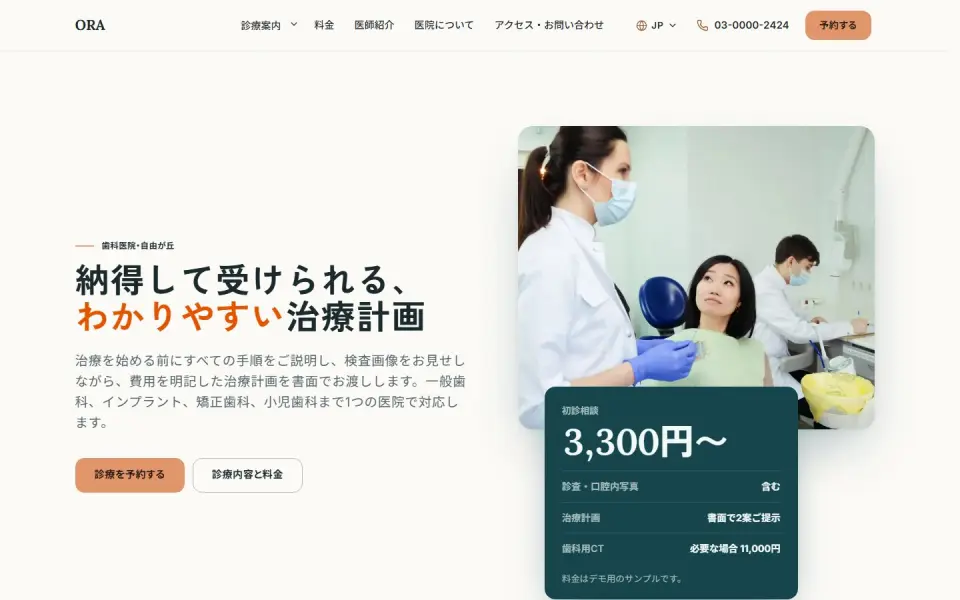
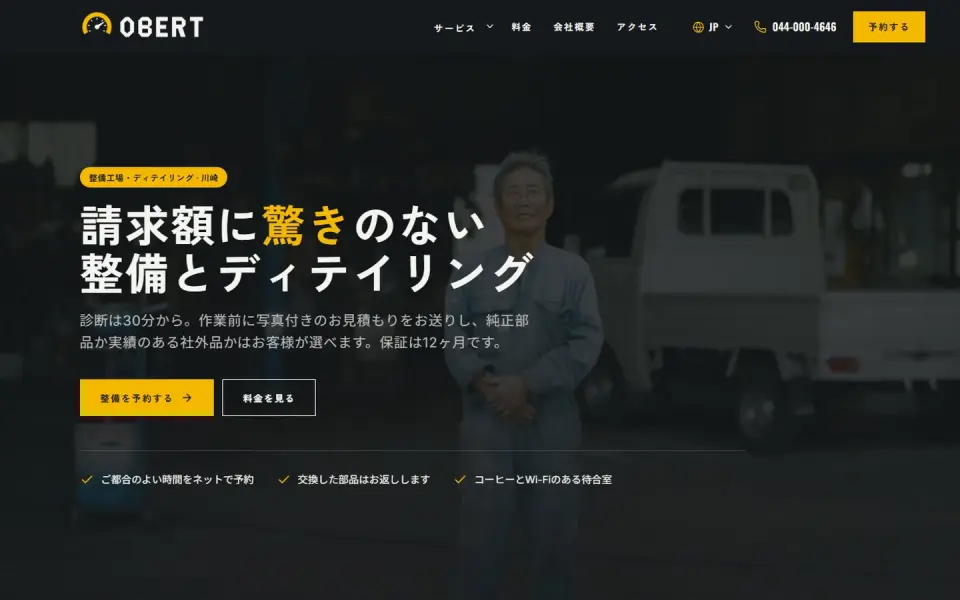
架空のブランドでつくったテンプレートのデモです。ジャンルに合わせて、あなたのブランドの内容でつくり直します。
メールフォームの設置方法と迷惑メール対策
メールフォームの設置方法は、サイトの作り方によって選択肢が変わります。どれを選んでも、スパム対策と送信の認証はセットで考えるのが安全です。
- WordPress:Contact Form 7などのプラグインで作成し、SMTP送信用のプラグインと組み合わせる
- Shopify・BASE:標準のお問い合わせ機能を使い、通知先アドレスと自動返信の文面を整える
- Googleフォームの埋め込み:手軽に始められる反面、デザインの統一や計測の細かな設定には向かない
- フォーム作成サービス:管理画面で回答を一覧できるが、月額費用や独自ドメインでの送信可否を確認する
迷惑メール対策には、Google reCAPTCHAやCloudflare Turnstileのような、人間かどうかを自動で判定する仕組みが効果的です。画面に見えない入力欄を置いて機械的な送信だけを弾く方法や、URLを多く含む送信を保留にする設定も組み合わせると、お客様に手間をかけずに迷惑な送信を大きく減らせます。
今のサイトの作りに合わせた設置方法を、フォーム入りの無料デモでご提案します。
公開前のテストと問い合わせの計測
ホームページに問い合わせフォームを設置したら、公開前に次の点を確認します。ここを丁寧に行うと、公開後に「実は届いていなかった」という事態を防げます。
- パソコンとスマホの両方からテスト送信し、通知と自動返信がGmailなど複数のアドレスで受信箱に届くか
- 必須項目が空のとき、入力ミスがあるときに分かりやすいメッセージが出るか
- 送信後に完了ページへ移動し、送信内容が控えとして保存されているか
- GA4で送信完了をキーイベントとして記録し、広告を出す場合はGoogle広告やMeta広告にもコンバージョンを送っているか
完了ページを用意しておくと、計測の設定がシンプルになり、どの広告やページから問い合わせが来たかを比べられます。設定の詳しい手順はコンバージョン設定で、届いたあとに件数を増やす工夫はホームページの問い合わせを増やす方法で解説しています。
UNANOBOの問い合わせフォーム設置:無料デモで動きを確認
UNANOBOでは、ご依頼の前に、お客様のブランドに合わせたページと問い合わせフォームを組み込んだ無料デモを制作します。入力のしやすさや完了までの流れを、パソコンとスマホで実際に試してから進めるかどうかを決めていただけます。
正式に進める場合は、送信元の認証、スパム対策、自動返信、送信内容の保存、GA4のキーイベント設定までをまとめて整えます。流れは「無料デモ → フィードバック → 公開 → 成長」で、代表が最初から最後まで一人で担当します。やり取りはメッセージで、日本語・英語のどちらでも対応します。
進め方
- 01
無料デモ
まず、あなたのブランドに合わせたデモを無料でつくります。
- 02
フィードバック
デモを見ながら、構成・トーン・細部を一緒に詰めます。
- 03
公開
サイトと SEO の土台を整えて、公開します。
- 04
成長
SEO と広告で、数字を見ながら伸ばしていきます。
よくある質問
今のホームページにフォームだけ追加してもらえますか?
はい、今のサイトの作りを確認したうえでご相談に応じます。WordPressやShopify、BASEであれば、既存のデザインに合わせてフォームを追加する形が一般的です。サイト全体の作り直しが向いている場合は、その理由もあわせてお伝えします。
無料デモに費用はかかりますか?進めない場合はどうなりますか?
無料デモに費用はかかりません。ご覧になったうえで進めないと決めた場合も、費用が発生することはありません。進める場合は、デモのあとにプランとお見積もりをお出しします。
迷惑メールは完全になくなりますか?
完全にゼロにすることは難しいものの、自動判定の仕組みと送信内容のチェックを組み合わせることで、大部分は防げます。公開後に届く迷惑な送信の傾向を見て、設定を調整することもできます。
準備しておくものは何ですか?
今のサイトのURL、問い合わせの通知を受け取りたいメールアドレス、フォームで聞きたい項目のメモがあれば十分です。正式に進める段階で、ドメインやサーバーの管理画面へのアクセスをお願いすることがあります。ドメインや計測アカウントはお客様の名義のまま管理していただけます。
どのくらいの期間で設置できますか?
既存サイトにフォームを追加するだけであれば、内容が決まってから数日から2週間程度が一般的な目安です。送信元の認証設定はドメインの管理状況によって時間が変わるため、最初に確認します。お問い合わせには2営業日以内に返信します。
日本国外とのやり取りで不便はありませんか?
やり取りはすべてメッセージで行うため、ご都合のよい時間に確認していただけます。日本語・英語のどちらでも対応し、画面のキャプチャやデモのURLを使って具体的にご案内します。
関連ページ
FREE DEMO
確実に届く問い合わせフォームを、まず試してみませんか?
今のサイトのURLを送っていただければ、フォームを組み込んだ無料デモをお作りします。実際に入力して確かめてから決めていただけます。