
FREE DEMO
成果を正しく数えるサイトを無料デモで
今のサイトのURLと、計測したい成果(問い合わせ・購入・予約など)を送っていただくだけで、導線を組み込んだ無料デモと計測の設計案をお見せします。
- 成果までの導線を組み込んだデモを無料で
- 何を成果として数えるかの設計案
- タグ設置とGA4連携の進め方もご提案
Google広告のコンバージョン設定がずれていると起きること
コンバージョン設定は、コンバージョン数の最大化や目標コンバージョン単価といった自動入札が学習に使う信号そのもので、ここが正しいかどうかで配信の質が大きく変わります。
- 件数がゼロ:成果が出ていても、入札は「成果がない」と判断して配信を絞ってしまう
- 件数が二重:実際より成果が多く見え、効果の低いキーワードや広告に予算が流れる
- ページ閲覧を成果にしている:料金ページを見ただけで1件と数え、質の低い流入が増えやすい
- 電話や外部の予約システムが対象外:主な成果の経路が抜け、広告の貢献が小さく見える
まずはGoogle広告の管理画面で「目標」→「コンバージョン」の一覧を開き、各アクションのステータス、直近の件数、「主要」か「セカンダリ」かを確認してみてください。実際に届いた問い合わせの件数と大きく違うなら、設定を見直すサインです。
コンバージョン計測の前に決める「何を成果とするか」
タグを入れる前に、どの行動を成果として数えるかを決めておきます。ここが曖昧なまま設置すると、あとから件数の意味を誰も説明できなくなります。
- 主要な成果:問い合わせフォームの送信、購入完了、予約の確定など、売上に直接つながる行動。入札に使う「主要」アクションにする
- 補助的な成果:電話番号のタップ、LINEの友だち追加、資料ダウンロードなど。「セカンダリ」にしておくと、入札に影響させずに傾向を追える
- カウント方法:問い合わせは「1回」、購入は「毎回」が基本。同じ人の再送信で件数が膨らむのを防げる
- コンバージョン値:ECなら注文金額を渡す。問い合わせでも成約率と平均単価から目安の値を決めておくと、費用対効果を比べやすい
- 計測期間:検討に時間のかかる商材は、クリックから成果までを数える期間を長めに設定する
決めた内容は、成果の名前、発生するページやボタン、カウント方法、値を一覧表にまとめておきましょう。タグの設置も、後の点検や引き継ぎも、この表があるだけでずっと楽になります。
問い合わせまでの導線をデモで見ながらのほうが、数えるべき成果は決めやすくなります。まずは今のサイトのURLをお送りください。
コンバージョンタグ設置の3つの方法とGA4・Google広告連携
Google広告で成果を計測する方法は、大きく分けて3つあります。サイトの作りや、すでに使っているツールに合わせて選びます。
- Googleタグを直接設置:サイト全体にGoogleタグ(gtag.js)を入れ、完了ページなどにコンバージョンのイベントを追加する。ページ数の少ないサイト向き
- Googleタグマネージャー(GTM)で設置:コードを書き換えずにタグと発火条件を管理できる。フォーム送信やボタンのクリックなど、条件の細かい計測にも向く
- GA4のキーイベントをインポート:GA4とGoogle広告をリンクし、GA4で設定したキーイベントを取り込む。サイト分析と広告の成果を同じ定義でそろえられる
GA4とGoogle広告の連携は、GA4の管理画面「サービス間のリンク設定」からGoogle広告アカウントをリンクし、Google広告側でキーイベントをインポートする流れです。Shopifyなら公式の「Google & YouTube」アプリで購入データを連携する方法もあります。どの方法でも、同じ成果を二つの経路で「主要」にしないことが大切です。GTMの具体的な手順はGoogleタグマネージャーの設定で、GA4そのものの初期設定はGA4の設定代行で詳しくまとめています。
無料デモで受け取れるもの
- 01実際に動くデモパソコンとスマホで、触って確かめられるデモサイトをお送りします。
- 02構成のご提案どのページに何を載せ、どこから問い合わせにつなげるかを整理します。
- 03進め方とお見積もりデモをご覧いただいたあとに、公開までの進め方とお見積もりをお出しします。
安心して相談いただくために
- デモの制作は無料です。進めないと決めた場合も、費用はかかりません。
- やり取りはメッセージだけで完結します。日本語・英語のどちらでも大丈夫です。
- ドメイン・サーバー・広告や計測のアカウントは、お客様の名義で管理します。
- 最初のデモから公開後の改善まで、代表がひとりで担当します。窓口は変わりません。
デモサイトの例


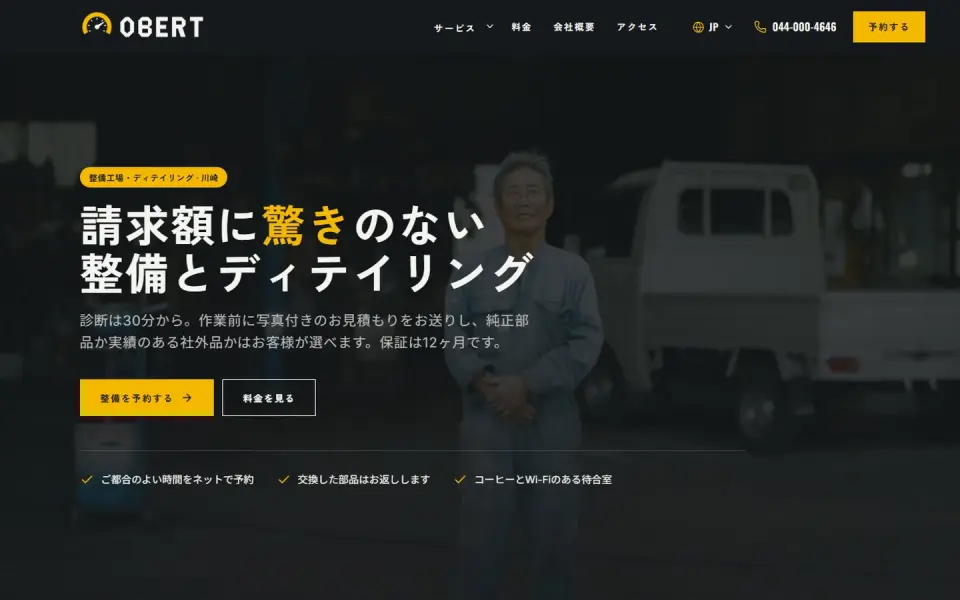
架空のブランドでつくったテンプレートのデモです。ジャンルに合わせて、あなたのブランドの内容でつくり直します。
拡張コンバージョンと同意モードの設定
ブラウザによるCookieの制限や、Cookieの利用を拒否する訪問者の増加で、タグだけでは成果を取りこぼすケースが増えています。その差を補うのが拡張コンバージョンと同意モードです。
- 拡張コンバージョンの仕組み:フォームに入力されたメールアドレスや電話番号をSHA-256でハッシュ化(元に戻せない形に変換)してGoogleに送り、Googleアカウントの情報と照合して計測の精度を補う
- 拡張コンバージョン設定の流れ:Google広告のコンバージョン設定で拡張コンバージョンを有効にし、Googleタグ、GTM、APIのいずれかで入力値を渡す。GTMでは「ユーザー提供データ」の変数でフォームの項目を指定する
- 同意モード:訪問者がCookieを許可したかどうかをタグに伝え、許可がない場合はCookieを使わない形で動かす。EEA・英国の訪問者のデータを広告の計測や配信に使うには、同意モード v2 への対応が必要
- 国内での注意点:個人に関わる情報を扱うため、プライバシーポリシーで外部への送信と利用目的を案内する。電気通信事業法の外部送信規律の対象になるかも確認しておく
海外からの来訪が少ないサイトでも、同意バナーを入れるならタグとの連動まで設定しておくと安心です。法令やGoogleのポリシーは更新されることがあるため、最新の公式ヘルプとガイドラインを確認しながら進めてください。
フォームや完了画面の作りから見直した無料デモで、拡張コンバージョンまで見据えた計測の設計をご提案します。
コンバージョン計測できない・重複するときのチェックリスト
「件数がずっとゼロ」「実際の倍になっている」というときは、次の順に確認すると原因を絞り込みやすくなります。確認にはGoogleのTag Assistantや、GTMのプレビューモードが役立ちます。
- タグが発火していない:完了ページにタグがない、サイトの更新でタグが消えた、発火条件のURLが実際のURLと合っていない
- 完了ページがない:送信後もURLが変わらないフォームで、ページ表示をきっかけにした計測が動かない。送信完了のイベントで計測する
- 外部の予約・決済システム:別ドメインに移ったあとの成果が取れていない。クロスドメインの設定や、システム側の連携機能を確認する
- 反映待ち:設定直後は数字が出るまで時間がかかる。ステータスが「未確認」や「最近のコンバージョンなし」のまま数日続くなら設置を見直す
- 二重計測:Googleタグの直接設置とGA4のインポートが両方「主要」になっている、ソースコードとGTMの両方に同じタグが入っている
- 再読み込みによる重複:完了ページの再表示や戻る操作で再送される。カウントを「1回」にし、購入は取引IDを渡して重複を除く
数字が正しくそろって、はじめて広告の改善に意味のある判断ができます。計測を整えたあとの入札や広告文の見直しはCPA改善の進め方で解説しています。
UNANOBOのコンバージョン設定:計測しやすいサイトを無料デモから
UNANOBOでは、広告とサイトの状況を伺ったうえで、問い合わせや予約までの導線と成果のポイントを組み込んだ無料デモを先にお作りします。フォームや完了画面の作りを決める段階で計測の設計も一緒にご提案するため、公開後にタグの置き場所で迷うことがありません。
今のサイトのコンバージョン設定を整えたい場合も、成果の定義、タグの設置方法、GA4との連携、拡張コンバージョンと同意モードの要否を整理してから作業に入ります。Google広告やGA4のアカウントはお客様の名義のまま、権限を共有していただく形です。代表が最初から最後まで一人で担当し、やり取りはメッセージで、日本語・英語のどちらでも対応します。
進め方
- 01
無料デモ
まず、あなたのブランドに合わせたデモを無料でつくります。
- 02
フィードバック
デモを見ながら、構成・トーン・細部を一緒に詰めます。
- 03
公開
サイトと SEO の土台を整えて、公開します。
- 04
成長
SEO と広告で、数字を見ながら伸ばしていきます。
よくある質問
無料デモでは何を作ってもらえますか?
問い合わせや購入までの導線を組み込んだサイトやページのデモを、実際に動く形でお作りします。パソコンとスマホで確認でき、何を成果として数えるかの計測設計もあわせてご提案します。デモの制作に費用はかかりません。
デモを見て依頼しなかった場合、費用はかかりますか?
かかりません。デモをご覧になって進めないと決めた場合も、請求は一切発生しません。広告アカウントやサイトに変更を加えるのは、ご依頼をいただいてからです。
今のサイトの計測を直すだけでもお願いできますか?
はい、ご相談いただけます。管理画面のコンバージョン一覧と、実際に届いている問い合わせや注文の件数を照らし合わせ、ずれの原因を特定してから修正します。フォームや完了画面の作りに原因がある場合は、その改善もあわせてご提案します。
設定にはどれくらい時間がかかりますか?
成果の数が少ないサイトであれば、タグの設置自体は数日から1週間程度が一般的な目安です。そのあと数字が正しく記録されるかを数日かけて確認します。外部の予約システムとの連携や拡張コンバージョンはサイトの作りによって変わるため、デモの後に計画と見積もりでお伝えします。
何を準備すればよいですか?
Google広告、GA4、GTMのアカウント(お持ちのもの)と、サイトの管理画面へのアクセス、成果にしたい行動、月ごとの実際の問い合わせや注文の件数があると話が早く進みます。アカウントはお客様の名義のまま、権限の招待で共有していただきます。
打ち合わせなしで、メッセージだけで進められますか?
はい。権限の共有から設定内容の確認まで、すべてメッセージで進められます。確認していただきたい画面はスクリーンショットでお送りし、ご質問には2営業日以内にお返事します。日本語・英語のどちらでも対応します。
関連ページ
FREE DEMO
正しく数えられるサイトを、まず見てみませんか
今のサイトのURLを送っていただければ、成果までの導線と計測の設計を組み込んだ無料デモをお作りします。ご覧になってから決めていただけます。