
FREE DEMO
GA4の計測、正しく取れていますか?
サイトのURLを送っていただくだけで、今の計測の状態を確認し、キーイベントの設計とサイトの無料デモをお見せします。見てから、依頼するかどうかを決めてください。
- 今のGA4設定の抜けを確認
- 成果に合わせたキーイベントを提案
- 計測しやすい導線のデモも無料で
GA4設定代行で依頼できる範囲
GA4設定代行には、測定IDのタグの設置に加えて、何を計測するかを決め、正しく記録されているかを確かめ、広告や検索のデータとつなぐところまでが含まれます。UNANOBOでは、次の範囲をひとまとまりの設定サービスとしてお受けしています。
- 導入:GA4プロパティとデータストリームの作成、Googleタグまたはタグマネージャーでの設置
- 初期設定:データ保持期間、内部トラフィックの除外、除外する参照元、タイムゾーンと通貨
- キーイベント設定:問い合わせ送信、予約完了、電話タップ、購入など成果となる行動の計測
- 同意管理:Cookieバナーと同意モードの設定、プライバシーポリシーへの記載の確認
- 連携:Google広告、Search Console、必要に応じてMerchant Centerとのリンク
- 動作確認と引き渡し:DebugViewとリアルタイムでの確認、設定内容をまとめた一覧のお渡し
すでにGA4が入っているサイトでも、設定の見直しだけをご依頼いただけます。GA4そのものの仕組みや画面の見方はGA4とはで基本から解説しています。
GA4の設定が不十分なときに起きること
GA4は初期状態のままでもページビューは記録されます。そのため「入っているから大丈夫」と思われがちですが、次のような状態は設定の不足が原因であることがほとんどです。
- 問い合わせや予約が何件あったのか、GA4の数字と実際の件数が合わない
- 前年同月と比べようとしたら、探索レポートで古いデータが見られない
- 社内からの閲覧が混ざり、アクセスが実際より多く見える
- 決済画面から戻った購入が、参照元「決済サービス」として記録される
- Google広告の管理画面でコンバージョンが0件のまま、自動入札が学習できない
- 誰のアカウントで作ったのか分からず、権限を追加できない
どれも、あとからさかのぼって直すことはできません。GA4は設定を変えた日以降のデータにしか反映されないため、気づいた時点で早めに整えることがいちばんの対策です。まずは管理画面の「管理」から、保持期間とキーイベントの一覧を確認してみてください。
サイトのURLを送っていただければ、設定の抜けと直し方を無料デモとあわせてご提案します。
正しいGA4初期設定のチェックリスト
GA4の初期設定で押さえたい項目を、確認しやすい順にまとめました。ご自身で設定する場合も、制作会社に任せた設定を点検する場合も、この一覧が目安になります。
- アカウントの名義:GA4のアカウントは自社のGoogleアカウントで所有し、外部の担当者には権限を付与する形にする
- データ保持期間:初期値の2か月から14か月に変更する
- タイムゾーンと通貨:日本、日本円になっているかを確認する
- 内部トラフィック:事務所や自宅のIPアドレスを登録し、フィルタを有効にする
- 除外する参照元:外部の決済サービスや予約システムを経由する場合に登録する
- 拡張計測機能:スクロールや外部リンクのクリック、フォーム操作などの計測が意図どおりか確認する
- クロスドメイン:予約やカートが別ドメインにある場合は、ドメインをまたいで同じ訪問として計測する
- タグの重複:古いタグとGoogleタグ、タグマネージャーで二重に計測していないか確認する
タグの重複は、リニューアルやテーマ変更のあとに特に起こりやすいつまずきです。タグをまとめて管理したい場合はGoogleタグマネージャーの設定もあわせてご覧ください。
無料デモで受け取れるもの
- 01実際に動くデモパソコンとスマホで、触って確かめられるデモサイトをお送りします。
- 02構成のご提案どのページに何を載せ、どこから問い合わせにつなげるかを整理します。
- 03進め方とお見積もりデモをご覧いただいたあとに、公開までの進め方とお見積もりをお出しします。
安心して相談いただくために
- デモの制作は無料です。進めないと決めた場合も、費用はかかりません。
- やり取りはメッセージだけで完結します。日本語・英語のどちらでも大丈夫です。
- ドメイン・サーバー・広告や計測のアカウントは、お客様の名義で管理します。
- 最初のデモから公開後の改善まで、代表がひとりで担当します。窓口は変わりません。
デモサイトの例
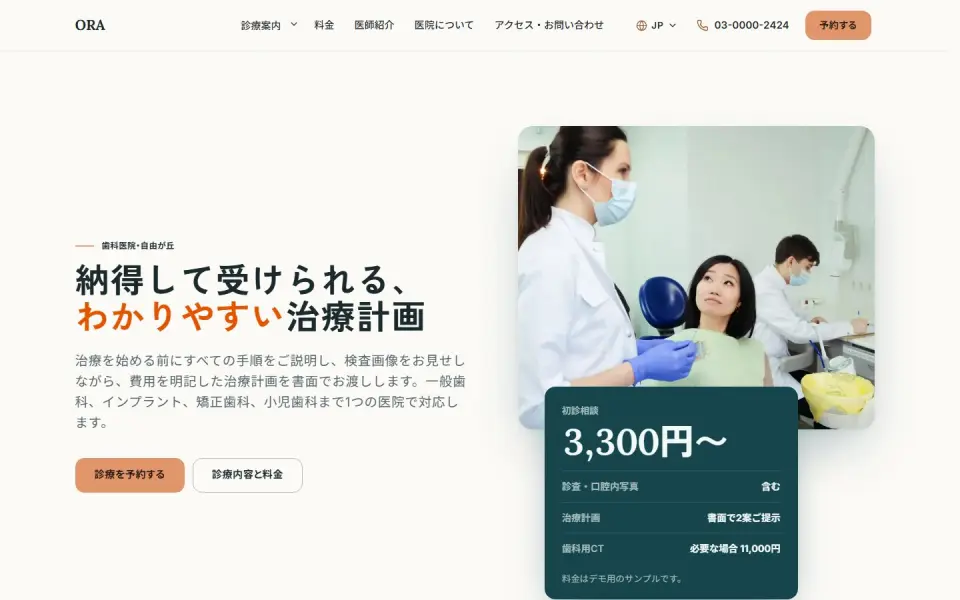

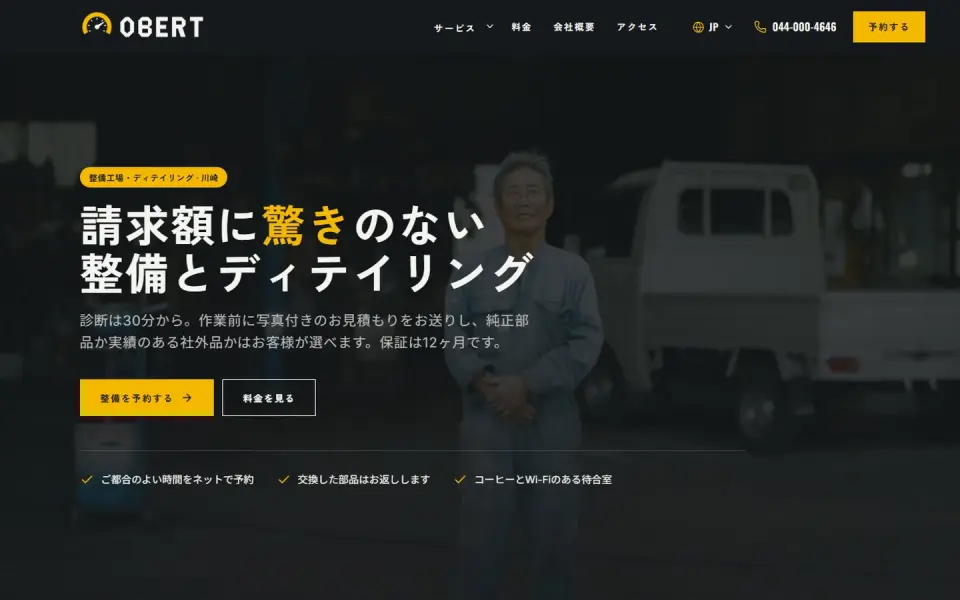
架空のブランドでつくったテンプレートのデモです。ジャンルに合わせて、あなたのブランドの内容でつくり直します。
GA4のキーイベント(コンバージョン)設定の考え方
GA4では、2024年から「コンバージョン」が「キーイベント」という名前に変わりました。Google広告側では引き続き「コンバージョン」と呼ばれ、GA4のキーイベントを広告に取り込んで使います。名前は変わっても、事業の成果につながる行動を選んで記録するという考え方は同じです。
キーイベントは増やしすぎると、どれが本当の成果なのか分かりにくくなります。次の手順で、絞り込んで決めるのがおすすめです。
- 成果を一つ決める:問い合わせ、来店予約、資料請求、購入など、いちばん増やしたい行動を選ぶ
- 完了の瞬間を特定する:サンクスページの表示、送信ボタンの成功、購入完了のイベントなど、確実に一度だけ発生するポイントを使う
- 補助の行動を分ける:電話番号のタップやLINEボタンのクリックは、問い合わせとは別のキーイベントとして記録する
- テストで確かめる:実際にフォームを送信し、DebugViewとリアルタイムで1件として記録されるかを見る
- 広告に取り込む:Google広告にインポートし、入札に使う成果と参考にとどめる成果を分ける
ネットショップでは、購入時に金額と商品の情報を送る設定までしておくと、広告ごとの売上を比べられます。広告側の設定やMeta広告の計測まで含めた全体像はコンバージョン設定で詳しく解説しています。
成果につながる行動を整理し、計測しやすい導線を組み込んだ無料デモでお見せします。
同意管理と広告連携で気をつけたいこと
計測の精度と同じくらい大切なのが、訪問者への説明と同意です。日本では2023年に改正電気通信事業法の外部送信規律が施行され、Cookieなどで利用者の情報を外部に送る場合は、その内容を公表することなどが求められるようになりました。対象となる事業者や求められる対応は条件によって異なるため、最新の総務省のガイドラインを確認したうえで、プライバシーポリシーに計測ツールの利用を明記しておくと安心です。
海外からの訪問や海外向けの販売がある場合は、Googleの同意モードとCookieバナーを組み合わせ、同意の状態に応じてタグの動きを切り替える設定も検討します。広告との連携では、次の点を確認しておくとデータが途切れにくくなります。
- GA4とGoogle広告を同じ名義の管理者権限でリンクし、自動タグ設定を有効にする
- Search Consoleをリンクし、検索キーワードとランディングページを同じ画面で見られるようにする
- Googleシグナルを有効にする場合は、プライバシーポリシーへの記載とあわせて判断する
- ShopifyやBASEなどは、プラットフォームが用意した連携方法と手動のタグが重ならないようにする
UNANOBOのGA4設定代行:計測の設計から引き渡しまで
UNANOBOでは、ご依頼の前にサイトのURLをお送りいただき、今のタグの状態を確認したうえで、どの行動をキーイベントにするかといった計測の設計をご提案します。あわせて、計測しやすい導線を組み込んだサイトの無料デモもお作りできるため、サイトの見直しと計測の整備を一度に考えられます。
流れは「無料デモ → フィードバック → 公開 → 成長」です。代表が設定から公開後の数字の見方まで一人で担当するため、窓口が変わることはありません。やり取りはメッセージで、日本語・英語のどちらでも対応します。GA4やGoogle広告のアカウントはお客様の名義で作成・管理し、設定内容は一覧にしてお渡しします。
進め方
- 01
無料デモ
まず、あなたのブランドに合わせたデモを無料でつくります。
- 02
フィードバック
デモを見ながら、構成・トーン・細部を一緒に詰めます。
- 03
公開
サイトと SEO の土台を整えて、公開します。
- 04
成長
SEO と広告で、数字を見ながら伸ばしていきます。
よくある質問
無料デモや計測の提案に費用はかかりますか?
いいえ、かかりません。サイトのURLを送っていただければ、今の計測の状態を確認し、設定の方針とデモをご覧いただけます。内容にご納得いただいてから、進めるかどうかを決めていただけます。
提案を見て依頼しなかった場合はどうなりますか?
そのまま終了で、費用や手続きは一切発生しません。お伝えしたチェックポイントは、ご自身や他の担当者が設定するときの参考にしていただいて大丈夫です。
設定にはどのくらい時間がかかりますか?
サイトの規模やキーイベントの数によって変わりますが、一般的なコーポレートサイトや予約サイトであれば、権限をいただいてから数日から1週間ほどが目安です。キーイベントは設定後に実際の送信で動作を確かめるため、確認の時間も含めてスケジュールをお伝えします。
こちらで準備するものは何ですか?
サイトのURL、サイトの管理画面またはタグを設置できる環境へのアクセス、すでにGA4やGoogle広告がある場合はその管理者権限です。成果として数えたい行動(問い合わせ、予約、購入など)を教えていただければ、細かな設定内容はこちらで整理します。
すでに入っているGA4を作り直す必要はありますか?
多くの場合、今のプロパティを活かしたまま設定を整えられます。これまでのデータを残せるため、まずは既存の設定を点検し、作り直しが必要なのは名義が不明で権限を移せない場合などに限られます。
海外からのリモート対応で問題はありませんか?
GA4やGoogle広告の設定はすべてオンラインで完結するため、所在地による違いはありません。やり取りはメッセージで、日本語・英語のどちらでも対応し、ご連絡には2営業日以内にお返事します。
関連ページ
FREE DEMO
数字で判断できるサイトにしませんか?
サイトのURLを送っていただければ、計測の設計と無料デモをご用意します。ご覧になってから決めていただけます。