ECサイト移行 – Shopifyへの乗り換えを、データとSEOを守って進める
ECサイト移行は、商品や顧客のデータ、検索からの流入、リピーターの買い物習慣をまるごと新しいカートへ引き継ぐ作業です。手順を誤ると、公開直後に売上や検索順位が落ちることもあります。このページでは、BASE、STORES、カラーミーショップ、MakeShop、futureshop、EC-CUBE、WooCommerceからShopifyへ移る際に移せるデータ、URL転送、SEO、期間の目安を整理し、UNANOBOが移行後のストアを無料デモで先にお見せする理由をご紹介します。
- デモは無料・見てから決められる
- やり取りはメッセージで(日本語・英語)
- 代表が最初から最後まで担当
FREE DEMO
Shopify移行後のストアを無料デモで
今のショップのURLを送っていただくだけで、商品とブランドを活かしたShopifyストアを無料デモでお見せします。移行するかどうかは、見てから決めてください。
- 今の商品でShopifyストアを無料制作
- PCとスマホで移行後の姿を確認できる
- データ移行とURL転送の進め方もご提案
ECサイト移行を考えるきっかけと、Shopifyが選ばれる理由
ECサイト移行の相談は、今のカートで「やりたいこと」ができなくなったときに増えます。次のような状態に心当たりがあれば、乗り換えを具体的に検討する時期です。
- デザインの自由度が低く、ブランドの世界観を表現しきれない
- 定期購入、予約販売、会員ランク、海外販売などを追加したいが、今のカートでは難しい
- EC-CUBEやWooCommerceのバージョン更新、サーバー保守、セキュリティ対応の負担が大きい
- 販売手数料や有料オプションが積み上がり、売上が伸びるほど負担が増えている
- Google ショッピングやInstagramとの連携、GA4の計測を整えたい
Shopifyは、アプリで機能を足せる拡張性、テーマによるデザインの自由度、Shopify Paymentsを含む決済、多通貨・多言語の販売機能がそろっており、中長期で育てるストアの受け皿として選ばれています。一方で、商品数が少なく手軽さを優先したい段階ならBASEが合う場合もあります。両者の違いはBASEとShopifyの比較で詳しくまとめています。
Shopify移行で引き継げるデータと、引き継げないもの
Shopify移行で最初に確認したいのは、何がそのまま移り、何に手当てが必要かです。多くのカートはCSVでデータを書き出せるため、Shopifyの形式に整えて取り込みます。
- 商品:商品名、説明文、価格、在庫、SKU、画像、バリエーション(色・サイズ)。カートごとに項目の持ち方が違うため、列の対応表を作って変換します
- カテゴリ:Shopifyでは「コレクション」として作り直します。階層の深いカテゴリは、メニューとタグで整理し直すのが一般的です
- 顧客:氏名、メールアドレス、住所、メルマガ許諾。パスワードは移せないため、新ストアでアカウントを有効化してもらう案内が必要です
- 注文履歴:標準のCSV取り込みには含まれず、専用アプリを使うか、旧システムに保管して参照する方法を選びます
- ポイント・会員ランク:Shopifyにはポイントやランクのしくみが標準で備わっていないため、アプリで再現し、残高の移し方を事前に決めます
- ブログ・お知らせ・固定ページ:特定商取引法に基づく表記、配送・返品ポリシーを含め、内容を見直しながら移します
定期購入を続けているお客様がいる場合は特に注意が必要です。決済情報はカートをまたいで移せないことが多く、再登録の案内や切り替え時期の設計が欠かせません。顧客データの移し替えについても、プライバシーポリシーの記載と照らし合わせておくと安心です。
今のショップのURLを送っていただければ、デモと一緒に移行の範囲をご説明します。
移行元のカート別に気をつけたいポイント
同じShopify乗り換えでも、移行元によって手間のかかる部分が変わります。代表的なカートごとの注意点です。
- BASE・STORES:独自ドメインを使っていれば、ドメインをShopifyへ向けたうえで旧URLを転送できます。初期ドメイン(thebase.in、stores.jpなどのサブドメイン)のままの場合は転送ができないため、検索流入の引き継ぎは限定的になります
- カラーミーショップ:商品ページのURLがパラメータ付きの形式のため、転送ルールの書き方を事前にテストします。オプション設定はShopifyのバリエーションへの置き換えが必要です
- MakeShop・futureshop:会員ランク、ポイント、独自の受注フローなど作り込んだ機能が多いほど、アプリでの代替を一つずつ確認します
- EC-CUBE:データベースから直接データを取り出せる反面、カスタマイズ部分の仕様を洗い出す作業が重くなりがちです。サーバー契約の解約時期にも注意します
- WooCommerce:WordPressの記事やブログも一緒に移すかを決めます。記事が集客の柱なら、ブログを残してストアだけShopifyにする構成も検討できます
どのカートからでも、日時指定、のし・ギフト対応、後払い、コンビニ決済など日本向けの機能は、Shopifyではアプリや決済サービスで用意します。今の運用で欠かせない機能を一覧にして、移行先で同じ業務が回るかを先に確かめておきましょう。
無料デモで受け取れるもの
- 01実際に動くデモパソコンとスマホで、触って確かめられるデモサイトをお送りします。
- 02構成のご提案どのページに何を載せ、どこから問い合わせにつなげるかを整理します。
- 03進め方とお見積もりデモをご覧いただいたあとに、公開までの進め方とお見積もりをお出しします。
安心して相談いただくために
- デモの制作は無料です。進めないと決めた場合も、費用はかかりません。
- やり取りはメッセージだけで完結します。日本語・英語のどちらでも大丈夫です。
- ドメイン・サーバー・広告や計測のアカウントは、お客様の名義で管理します。
- 最初のデモから公開後の改善まで、代表がひとりで担当します。窓口は変わりません。
デモサイトの例
 カフェ・ロースタリー – Kashtanメニュー・イベント・豆のオンラインショップ
 美容サロン – MIRTA予約フォーム・料金表・スタッフ紹介
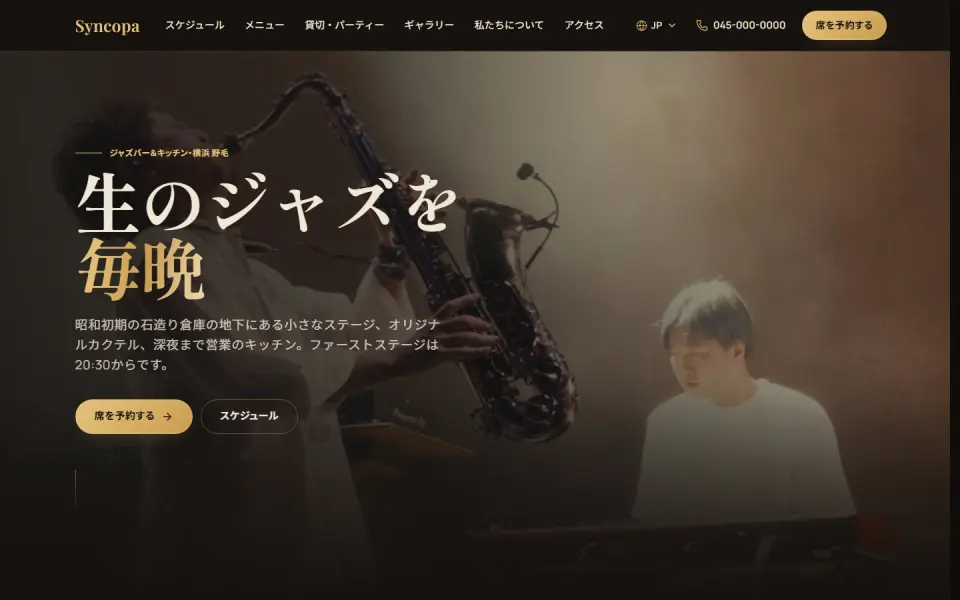 ジャズバー – Syncopaライブ予定・メニュー・席の予約
架空のブランドでつくったテンプレートのデモです。ジャンルに合わせて、あなたのブランドの内容でつくり直します。
検索順位と売上を守るリダイレクトとSEO対策
Shopifyでは商品ページが「/products/」、コレクションが「/collections/」で始まるなど、URLの形が決まっています。移行元とURLが変わるため、旧URLから新URLへの301リダイレクトは必須です。
- 旧サイトの全URL(商品、カテゴリ、ページ、ブログ)を一覧にし、新URLとの対応表を作る
- Shopify管理画面のURLリダイレクト機能に、対応表をCSVでまとめて登録する
- 商品名、説明文、タイトル・メタディスクリプション、画像のaltを引き継ぐ
- 公開直後にSearch Consoleでサイトマップを送信し、404エラーをこまめに確認する
- GA4、Google 広告、Meta広告のタグとコンバージョン計測を新ストアで設定し直す
- Google Merchant Centerの商品フィードを新ストアに切り替える
転送の考え方や確認手順は301リダイレクトとサイト移転のSEOで詳しく解説しています。どれだけ丁寧に移しても、切り替え直後は一時的に順位が揺れることがあるため、数週間は数字を見ながら調整を続けます。
データ移行に入る前に、今の商品を使ったShopifyストアの無料デモで完成形を確かめられます。
ECサイト移行の流れと期間の目安
ECサイト移行は、おおむね次の順番で進みます。商品数が数十〜数百点の小規模なストアで1〜2か月、商品数が多い場合や会員・定期購入の引き継ぎがある場合は3か月以上かかるのが一般的な目安です。
- 現状の棚卸し:商品数、使っている機能、決済・配送方法、外部連携、月ごとの受注量を整理
- 設計:テーマとデザイン、コレクション構成、必要なアプリ、URL対応表を決める
- データ移行:商品・顧客データを変換して取り込み、画像や在庫を確認
- テスト注文:決済、送料、メール通知、在庫の減り方を実際の注文で点検
- 切り替え:受注の少ない時間帯にドメインを向け替え、リダイレクトを有効化
- 公開後の確認:アカウント有効化の案内メール、404、計測、広告フィードを確認
準備しておくと話が早いのは、今のカートの管理画面へのアクセス、商品・顧客データのCSV、ドメインの管理情報、決済・配送の契約内容です。旧カートの解約は、データの書き出しと転送の確認が終わってからにしましょう。デザインも合わせて刷新したい場合はECサイトのリニューアルもご覧ください。
UNANOBOのShopify移行:まず無料デモで新しいストアを
UNANOBOでは、ご依頼の前に、今のショップの商品とブランドを元にしたShopifyストアを無料デモとして制作します。実際の商品が並んだ画面をパソコンとスマホで確かめ、移行後の姿に納得できてから進めるかどうかを決めていただけます。
流れは「無料デモ → フィードバック → 公開 → 成長」です。代表がデータの棚卸しからリダイレクト、公開後の広告や計測まで一人で担当するため、窓口が変わることはありません。やり取りはメッセージで、日本語・英語のどちらでも対応します。
進め方
- 01
無料デモ
まず、あなたのブランドに合わせたデモを無料でつくります。
- 02
フィードバック
デモを見ながら、構成・トーン・細部を一緒に詰めます。
- 03
公開
サイトと SEO の土台を整えて、公開します。
- 04
成長
SEO と広告で、数字を見ながら伸ばしていきます。
よくある質問
無料デモでは何を見られますか?
今のショップのロゴ、色、代表的な商品を使ったShopifyストアのデモを、実際に動く形でお作りします。トップページや商品ページの見え方をスマホでも確認できます。ご覧になったうえで、進めるかどうかを決めていただければ大丈夫です。
移行作業中もお店の営業は続けられますか?
はい。新しいストアは別の環境で準備し、切り替えまでは今のショップで通常どおり受注できます。切り替え前後の在庫と注文の扱いは事前に手順を決め、受注の少ない時間帯に切り替えます。
既存のお客様は新しいストアで再登録が必要ですか?
顧客情報は移せますが、パスワードは移せないため、新ストアでアカウントを有効化していただく必要があります。案内メールの文面と送るタイミングも一緒に設計しますので、お客様が迷わずログインできるよう準備できます。
移行すると検索順位は下がりますか?
旧URLからの301リダイレクトと、商品説明やタイトルの引き継ぎを丁寧に行えば、大きな落ち込みは防ぎやすくなります。ただし順位は検索エンジンが決めるため、特定の順位はお約束できません。公開後はSearch Consoleを見ながら調整します。
デモを見て、移行しないことにしても大丈夫ですか?
はい、まったく問題ありません。デモは無料で、その後のご依頼は必須ではありません。今のカートのまま改善するほうが合っている場合は、その判断材料としてお使いください。
相談のために何を用意すればよいですか?
まずは今のショップのURLだけで十分です。デモの後に進める場合は、商品・顧客データのCSV、ドメインの管理情報、使っている決済と配送の一覧をお願いします。Shopifyのアカウントやドメインは、お客様の名義で管理していただけます。
関連ページ
FREE DEMO
移行後のストアを、先に見てみませんか
今のショップのURLを送っていただければ、商品とブランドを活かしたShopifyストアを無料デモでお作りします。見てから決めてください。