
Shopify 決済の選び方と設定 – 日本のお客様が「いつもの払い方」で買えるストアに
Shopifyでストアを作ったものの、どの決済を入れればよいのか、手数料や入金の流れがどう変わるのか分からず、カード決済だけで公開しているお店は少なくありません。日本のお客様は、コンビニ払いやPayPay、後払いなど「いつもの払い方」が見つからないと、カートまで進んでも購入をやめてしまいがちです。このページでは、Shopify 決済の種類と選び方、設定の手順、公開前に確認したい点を整理し、UNANOBOが決済まで組み込んだ無料デモで設定の形を先にお見せする方法をご紹介します。
- デモは無料・見てから決められる
- やり取りはメッセージで(日本語・英語)
- 代表が最初から最後まで担当
FREE DEMO
決済まで考えたShopifyを無料デモで
今のお店のURLや販売したい商品を送っていただくだけで、カートから購入までの流れと、お客様に合う支払い方法の組み合わせを無料デモでお見せします。
- お店に合う決済の組み合わせをご提案
- 購入画面までの流れをスマホで確認できる
- 審査や表記の準備もまとめて整理
Shopify 決済の基本:Shopifyペイメントと外部決済
Shopify 決済は、大きく分けて「Shopifyペイメント」と「外部の決済サービス(決済アプリ)」の2つで組み立てます。まずはこの違いを押さえておくと、どの組み合わせが自分のお店に合うかを判断しやすくなります。
- Shopifyペイメント:Shopify標準の決済機能。Visa・Mastercard・JCB・American Expressなどの主要カードに加え、Apple Pay、Google Pay、Shop Payにも対応し、管理画面から申し込めます
- 外部の決済アプリ:KOMOJU、Amazon Pay、Paidyなど、Shopifyアプリストアから追加する決済。コンビニ払い、PayPay、後払いなどを広げたいときに使います
- 手動の支払い方法:銀行振込や代金引換など、ストア側で入金を確認する方法。管理画面で支払い方法として追加できます
Shopifyペイメントを使わずに外部の決済だけで運用すると、決済会社の手数料とは別にShopifyの取引手数料がかかる点に注意が必要です。そのため、カード決済はShopifyペイメントで受け、足りない支払い方法を外部アプリで補う形が基本になります。Shopifyを日本で使う際の全体像はShopifyを日本で始めるにはでまとめています。
日本のお客様が期待する支払い方法
どの決済を入れるべきかは、売っている商品とお客様の年代でかなり変わります。代表的な支払い方法と、向いているお店の傾向は次のとおりです。
- クレジットカード:もっとも基本となる決済。JCBの利用者が多いのも日本の特徴です
- コンビニ決済:カードを使いたくない方、学生や若い世代、ネットで初めて買うお店を試したい方に選ばれやすい方法です
- PayPayなどのQRコード決済:普段の買い物でPayPayを使う方が多く、スマホから購入する層には有力な選択肢です
- Amazon Pay:Amazonに登録済みの住所とカードで支払えるため、入力の手間が少なく、初めてのお店でも安心して使ってもらいやすい方法です
- 後払い(NP後払い、Paidyなど):商品が届いてから支払いたい方、ギフトや高単価の商品を扱うお店で効果が出やすい方法です
- 銀行振込・代金引換:法人向けの販売や、年配のお客様が多いお店では今も根強い需要があります
すべてを入れる必要はありません。カード、Apple Pay・Google Payに加えて、お客様に合わせて2〜3種類を足すと、選択肢が多すぎて迷わせることなく、取りこぼしを減らせます。ShopifyにかぎらずEC全体の決済の考え方はECサイトの決済方法の選び方で解説しています。
商品とお客様の層を伺えば、支払い方法の組み合わせを無料デモと一緒にご提案します。
コンビニ決済・PayPay・後払いをShopifyに入れる方法
カード以外の決済は、多くの場合、決済アプリを通じて追加します。それぞれの決済サービスごとに審査があり、申し込みから利用開始までに数日から数週間かかることがあるため、公開日から逆算して早めに動くのがおすすめです。
- KOMOJU:コンビニ決済、PayPay、銀行振込(ペイジー)など、日本向けの支払い方法をひとつの契約でまとめて追加できる決済サービスです
- Amazon Pay:Shopify向けの公式アプリから申し込み、Amazon Payのアカウントと連携します
- 後払い:PaidyやNP後払いなどのサービスを利用します。代金の回収は後払い会社が行うため、未払いのリスクを抱えずに導入できるのが一般的です
- Stripe:Shopifyペイメント自体がStripeの仕組みを基盤にしているため、Shopifyのチェックアウトでカードを受けるならShopifyペイメントを使うのが通常の形です
Shopifyの外で、定期請求や請求書払い、別サイトの予約決済などをStripeで組みたい場合は、Stripe決済の導入をご覧ください。対応する支払い方法や手数料は各サービスの最新の案内で必ずご確認ください。
無料デモで受け取れるもの
- 01実際に動くデモパソコンとスマホで、触って確かめられるデモサイトをお送りします。
- 02構成のご提案どのページに何を載せ、どこから問い合わせにつなげるかを整理します。
- 03進め方とお見積もりデモをご覧いただいたあとに、公開までの進め方とお見積もりをお出しします。
安心して相談いただくために
- デモの制作は無料です。進めないと決めた場合も、費用はかかりません。
- やり取りはメッセージだけで完結します。日本語・英語のどちらでも大丈夫です。
- ドメイン・サーバー・広告や計測のアカウントは、お客様の名義で管理します。
- 最初のデモから公開後の改善まで、代表がひとりで担当します。窓口は変わりません。
デモサイトの例
 カフェ・ロースタリー – Kashtanメニュー・イベント・豆のオンラインショップ
 美容サロン – MIRTA予約フォーム・料金表・スタッフ紹介
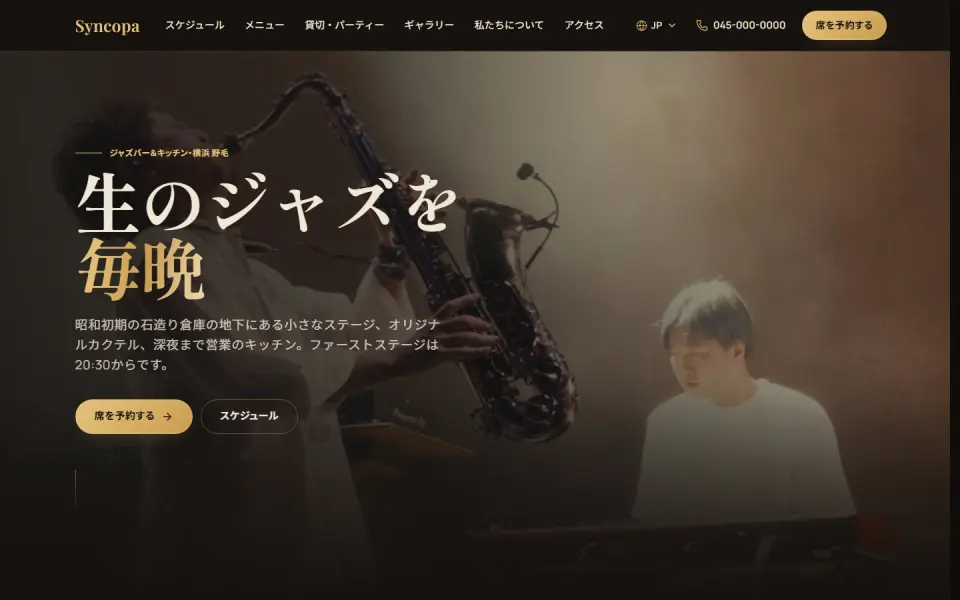 ジャズバー – Syncopaライブ予定・メニュー・席の予約
架空のブランドでつくったテンプレートのデモです。ジャンルに合わせて、あなたのブランドの内容でつくり直します。
Shopify 決済の設定手順と準備するもの
Shopifyの決済設定は、管理画面の「設定」→「決済」から進めます。おおまかな流れは次のとおりです。
- 事業情報の登録:法人・個人事業主の区分、代表者情報、住所、入金先の銀行口座を登録します
- Shopifyペイメントの有効化:カード、Apple Pay、Google Pay、Shop Payのオン・オフを選びます
- 決済アプリの追加:コンビニ決済やPayPay、Amazon Pay、後払いなど、必要なアプリを入れて各社の審査に申し込みます
- 特定商取引法に基づく表記の更新:利用できる支払い方法、支払い時期、手数料の有無を記載します
- テスト注文:テストモードや少額の実注文で、決済から注文確認メール、返金までを一通り確かめます
準備しておくと話が早いのは、本人確認書類、入金先の口座情報、販売する商品の内容が分かるページ、特定商取引法に基づく表記の内容です。決済サービスの審査では、ストアに商品・価格・返品条件・事業者情報が揃っているかを確認されることが多いため、ストアの準備と決済の申し込みは並行して進めるのが効率的です。
書類の準備がまだでも、カートから購入画面までを再現した無料デモを先にお作りします。
決済まわりでよくあるつまずき
Shopifyの決済は、つないで終わりにすると、運用が始まってから細かな困りごとが出てきます。公開前に次の点を確認しておくと安心です。
- コンビニ払いや銀行振込の未入金注文が残り、在庫が押さえられたままになる(支払い期限とキャンセルの扱いを先に決めておきます)
- 注文確認メールにコンビニ払いの支払い方法が分かりやすく載っておらず、お問い合わせが増える
- 特定商取引法に基づく表記に、新しく追加した支払い方法を書き忘れる
- 決済アプリの審査が公開直前に間に合わず、カード決済だけで公開することになる
- 返金やキャンセルの操作方法が決済ごとに違うことを知らず、対応に時間がかかる
あわせて、カード決済ではEMV 3-Dセキュア(本人認証)への対応がECサイトに求められています。Shopifyペイメントは本人認証に対応していますが、外部の決済を使う場合は各社の対応状況を確認しておくと安心です。
UNANOBOのShopify決済設定:無料デモで形を見てから
UNANOBOでは、ご依頼の前に、お店のブランドと商品を元にしたShopifyストアの無料デモを制作します。カートから購入画面までの流れと、どの支払い方法をどう並べるかをデモで確認していただき、そのうえで進めるかどうかを決めていただけます。
決済については、お客様の層と商品に合わせて、Shopifyペイメントと外部決済の組み合わせをご提案し、各サービスへの申し込みに必要な準備、特定商取引法に基づく表記、注文メールの文面、テスト注文までまとめて対応します。決済サービスや入金先の口座は、お客様の名義のまま契約・管理していただけます。代表が最初のデモから公開後の改善まで一人で担当し、やり取りはメッセージで、日本語・英語のどちらでも対応します。
進め方
- 01
無料デモ
まず、あなたのブランドに合わせたデモを無料でつくります。
- 02
フィードバック
デモを見ながら、構成・トーン・細部を一緒に詰めます。
- 03
公開
サイトと SEO の土台を整えて、公開します。
- 04
成長
SEO と広告で、数字を見ながら伸ばしていきます。
よくある質問
無料デモには決済の設定も入っていますか?
デモでは、お店のデザインと商品ページ、カートから購入画面までの流れをお見せし、どの支払い方法をどう並べるかをご提案します。実際の決済サービスの契約と本番の設定は、デモをご覧になって進めると決めていただいてから行います。デモの制作に費用はかかりません。
デモを見て、依頼しないことになっても大丈夫ですか?
はい、大丈夫です。デモはご判断のための材料ですので、ご覧になって合わないと感じた場合は、その時点で終わりにしていただけます。費用が発生することはありません。
すでにShopifyで運営中のストアに決済を追加できますか?
はい、できます。今のストアの決済設定と注文の傾向を確認し、足りない支払い方法の追加、特定商取引法に基づく表記や注文メールの修正、テスト注文までを行います。運営を止めずに進められるよう、切り替えのタイミングも事前にご相談します。
決済の導入にはどれくらい時間がかかりますか?
Shopifyペイメントは、必要な情報が揃っていれば比較的早く使い始められます。コンビニ決済や後払いなどの外部決済は、各社の審査に数日から数週間かかることがあります。公開日が決まっている場合は、ストアの制作と並行して早めに申し込むのがおすすめです。
私たちが準備するものは何ですか?
本人確認書類、入金先の銀行口座、事業者情報、販売する商品の情報と写真が基本です。返品・交換の条件や送料が決まっていれば、特定商取引法に基づく表記もあわせて整えられます。足りないものは早めに一覧でお伝えします。
日本にいない方とメッセージだけで進められますか?
はい。打ち合わせから設定、公開後のご相談まで、メッセージで日本語・英語のどちらでも対応しています。画面の操作方法は、スクリーンショットを添えて分かりやすくご案内します。ご連絡には2営業日以内にお返事します。
関連ページ
FREE DEMO
「いつもの払い方」で買えるストアを、まず見てみませんか
お店のURLや販売したい商品を送っていただければ、決済の流れまで考えたShopifyストアの無料デモをお作りします。ご覧になってから決めていただけます。