
FREE DEMO
Stripe決済つきのデモを無料で
今のサイトのURLか、販売したい商品・サービスの内容を送ってください。Stripeの決済画面まで確認できるデモを無料でお作りします。
- 商品ページから決済までの流れを確認
- サイトに合う組み込み方をご提案
- 審査前に整えるページもチェック
Stripe決済とは:日本の事業者が使える主な機能
Stripeは、オンライン決済に必要な仕組みをひとつのアカウントでまとめて扱えるサービスです。初期費用や月額費用がかからず、決済が発生したときに手数料が引かれる仕組みのため、小さく始めたいお店やサービスでもStripe決済を導入しやすいのが特長です。日本のアカウントで使われることが多い機能は次のとおりです。
- クレジットカード:Visa、Mastercard、American Express、JCB、Diners Club、Discoverなどの主要ブランド
- ウォレット決済:Apple Pay、Google Pay(対応端末では入力の手間が少なく、スマホでの購入がスムーズ)
- コンビニ決済・銀行振込:カードを使わない方向けの支払い方法
- 定期課金:月額会員、定期便、サブスクリプションの自動請求(Stripe Billing)
- 請求書・決済リンク:サイトを作り込まなくても、URLを送るだけで支払いを受けられる機能
- ダッシュボード:売上、返金、入金予定、顧客情報をブラウザで確認
対応する決済手段は国や時期によって追加・変更されるため、導入前にStripeの公式サイトで日本のアカウントで使えるものを確認しておくと安心です。まずは「お客様にどの支払い方法を用意したいか」を書き出すところから始めてみてください。
Stripe手数料の目安と入金の考え方
Stripe手数料は、決済ごとに売上の一定割合が差し引かれる従量制です。日本の標準プランでは、国内発行カードの決済で3.6%前後が一般的な目安として知られています。海外発行カードや通貨換算をともなう決済、コンビニ決済などは別の料率や1件あたりの手数料が設定されているため、扱う商品とお客様の層に合わせて試算しておくことが大切です。
- 決済手数料:決済手段ごとに料率が異なる。料金は改定されることがあるので、最新の料金ページで確認する
- 返金:返金しても最初の決済手数料が戻らない扱いが一般的。返品の多い商材は事前に織り込んでおく
- チャージバック:カード会社経由で支払いに異議が出た場合、対応の手間と所定の手数料が発生する
- 入金:売上は登録した国内の銀行口座へ振り込まれる。入金のタイミングは設定と審査状況によって変わる
- 付加機能:定期課金や請求書、不正検知の上位機能などは、利用に応じて別料金になることがある
手数料だけで比べると、他の決済代行サービスやカートシステムの標準決済のほうが合う場合もあります。月の売上見込みと平均単価を出し、手数料と入金サイクルを並べて比べるのが確実です。他の選択肢とあわせて検討したい方はEC決済の選び方もご覧ください。
販売したい商品と価格帯を教えていただければ、Stripeを組み込んだ無料デモと進め方をご提案します。
Stripe導入の手順と準備するもの
Stripe導入は、アカウント作成からテスト決済まで次の流れで進みます。サイト側の準備が整っていれば、アカウントの登録自体は短時間で終わりますが、審査や確認書類のやり取りを考えると、公開日から余裕をもって始めるのがおすすめです。
- アカウント作成:メールアドレスで登録し、事業形態(法人・個人事業主)と事業内容を入力
- 事業者情報の登録:代表者の情報、所在地、入金先の銀行口座、販売する商品やサービスの説明
- サイトの整備:特定商取引法に基づく表記、返品・キャンセル規定、プライバシーポリシー、問い合わせ先を公開
- 審査と確認:事業内容や販売商品がStripeの規約に合っているか確認される。追加の書類を求められることもある
- テスト決済:テストモードとテスト用カード番号で、購入から返金までの流れを確認
- 本番切り替え:本番用の設定に切り替え、少額の実決済で入金と通知メールを最終確認
審査で止まりやすいのは、サイトに特定商取引法の表記がない、商品説明と登録内容が一致していない、といった基本的な部分です。また、クレジットカード・セキュリティガイドラインにより、ECサイトでは本人認証の仕組み(EMV 3-Dセキュア)の導入が求められています。Stripeの標準的な組み込み方であれば対応しやすいものの、要件は改定されることがあるため、最新のガイドラインもあわせて確認してください。
無料デモで受け取れるもの
- 01実際に動くデモパソコンとスマホで、触って確かめられるデモサイトをお送りします。
- 02構成のご提案どのページに何を載せ、どこから問い合わせにつなげるかを整理します。
- 03進め方とお見積もりデモをご覧いただいたあとに、公開までの進め方とお見積もりをお出しします。
安心して相談いただくために
- デモの制作は無料です。進めないと決めた場合も、費用はかかりません。
- やり取りはメッセージだけで完結します。日本語・英語のどちらでも大丈夫です。
- ドメイン・サーバー・広告や計測のアカウントは、お客様の名義で管理します。
- 最初のデモから公開後の改善まで、代表がひとりで担当します。窓口は変わりません。
デモサイトの例
 カフェ・ロースタリー – Kashtanメニュー・イベント・豆のオンラインショップ
 美容サロン – MIRTA予約フォーム・料金表・スタッフ紹介
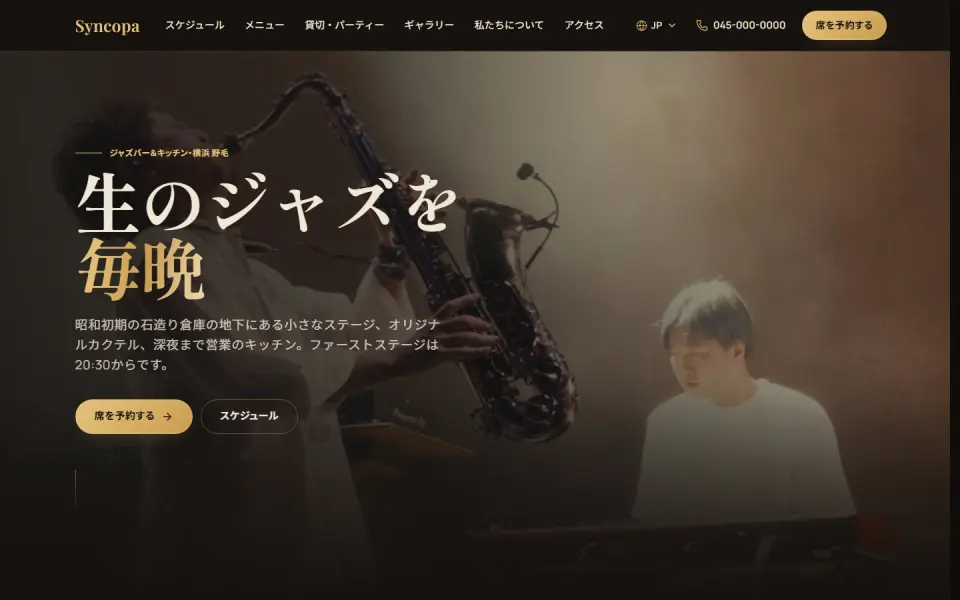 ジャズバー – Syncopaライブ予定・メニュー・席の予約
架空のブランドでつくったテンプレートのデモです。ジャンルに合わせて、あなたのブランドの内容でつくり直します。
サイトやECへの組み込み方を選ぶ
Stripe決済をサイトにつなぐ方法はいくつかあり、商品数や更新の手間、デザインへのこだわりによって向き不向きが分かれます。代表的な選択肢を整理すると次のようになります。
- 決済リンク(Payment Links):商品ごとに支払い用URLを作り、ボタンに貼るだけ。商品が少ない、予約金や講座の申込みなどに向く
- Stripe Checkout:Stripeが用意する決済画面へ移動して支払う方式。ロゴや色を合わせられ、ウォレット決済や本人認証にも対応しやすい
- 埋め込み型の決済フォーム:自社サイトの画面内で支払いまで完結させる方式。デザインの自由度が高い分、開発と保守の手間が増える
- WordPress・WooCommerce:Stripeの公式プラグインで、カートと在庫管理を備えたECサイトに組み込める
- Shopify・BASE:それぞれ標準の決済サービスがあるため、通常はStripeを直接つなぐ構成にはならない
商品を数十点以上扱い、在庫や配送設定も管理したいなら、Stripeを組み込んだWooCommerceか、標準決済を備えたShopifyが現実的です。WordPressでの構築についてはWooCommerceでのEC構築、Shopifyを選ぶ場合の決済はShopifyの決済設定で詳しく解説しています。
商品数と運用の手間に合わせた構成で、決済まで動く無料デモをお作りします。
Stripe決済の導入でつまずきやすい点
Stripeは導入しやすい反面、公開後に気づく設定漏れも少なくありません。次の点は公開前に一度確認しておくと、お客様からの問い合わせやトラブルを減らせます。
- 明細の表記:カード明細に表示される名前がお店の名前と違うと、身に覚えのない請求と思われやすい
- 注文の通知:Webhookの設定が不十分だと、決済は完了しているのに注文確認メールや在庫が更新されない
- キー情報の管理:シークレットキーをサイトのコードや共有資料に書き込まない。権限は必要な人だけに付与
- スマホでの購入:決済ボタンまでが遠い、入力欄が小さいなど、スマホでの離脱要因を残さない
- 返金と問い合わせ:返金の手順と担当者、カード会社から照会が来たときの対応を決めておく
- 計測:GA4で購入完了を計測できていないと、広告や改善の効果を判断できない
特に明細の表記と注文通知は、テスト決済の段階で実際に確認できる項目です。テストモードで購入・キャンセル・返金をひととおり試し、届くメールと管理画面の表示を担当者全員で見ておきましょう。
UNANOBOのStripe導入:決済まで動くデモで確認
UNANOBOでは、ご依頼の前に、ブランドに合わせたサイトやECの無料デモを制作します。Stripe決済を組み込む場合は、商品ページからカート、決済画面までの流れをデモ上で確認していただけるため、お客様がどんな画面で支払うのかを具体的にイメージしたうえで判断できます。
既存のサイトに決済だけを追加したい場合も、決済リンクで始めるか、WooCommerceなどでECとして整えるかを、商品数と運用の手間から一緒に決めます。アカウントと入金口座はお客様の名義で登録し、特定商取引法の表記やテスト決済の確認までサポートします。代表が最初のデモから公開後の改善まで一人で担当し、やり取りはメッセージで日本語・英語のどちらでも対応します。
進め方
- 01
無料デモ
まず、あなたのブランドに合わせたデモを無料でつくります。
- 02
フィードバック
デモを見ながら、構成・トーン・細部を一緒に詰めます。
- 03
公開
サイトと SEO の土台を整えて、公開します。
- 04
成長
SEO と広告で、数字を見ながら伸ばしていきます。
よくある質問
無料デモにはStripe決済の画面も含まれますか?
はい。テストモードのStripeをつないだ状態で、商品選択から決済画面までの流れをご覧いただけます。実際の請求は発生しません。デモをご覧になってから、進めるかどうかを決めていただけます。
デモを見て依頼しなかった場合、費用はかかりますか?
費用はかかりません。デモは判断材料としてお作りするもので、進めない場合もそのまま終了となります。無理な営業もいたしません。
個人事業主でもStripeを導入できますか?
はい、個人事業主でもアカウントを作成できます。登録時には本人確認と入金先の口座、事業内容の入力が必要で、サイトには特定商取引法に基づく表記を掲載します。販売する商品によっては利用できない場合があるため、事前に規約を確認しておくと安心です。
今使っているサイトに決済だけ追加できますか?
多くの場合は可能です。商品が少なければ決済リンクをボタンに設定する方法が手軽で、商品数が多い場合はWooCommerceなどでカート機能を追加する方法をご提案します。今のサイトの仕組みを拝見してから、手間と費用の少ない方法を選びます。
導入までどれくらいかかりますか?準備するものは?
決済リンクだけなら短期間で始められますが、ECサイトとして整える場合は構成や商品数によって数週間以上かかるのが一般的です。事業者情報、入金先の口座、商品の写真と説明、返品・配送の条件を用意しておくとスムーズです。
やり取りはメッセージだけで問題ありませんか?
はい。打ち合わせはすべてメッセージで行い、日本語・英語のどちらでもご相談いただけます。Stripeの管理画面の見方や返金の操作も、画面に沿ってメッセージでご案内します。
関連ページ
FREE DEMO
決済まで動くサイトを、まず見てみませんか
販売したい商品やサービスを教えていただければ、Stripe決済の流れまで確認できる無料デモをお作りします。