FREE DEMO
自分の商品で見るShopifyテーマ
ストアのURL、または商品の写真と説明文を数点お送りください。日本語で整えたテーマの無料デモをお見せします。
- 日本語の商品名で見え方を確認できる
- テーマの候補と選んだ理由をご説明
- 今のテーマを活かす案も比べられる
Shopifyテーマ選びで最初に見るべきは「日本語での見え方」
Shopifyテーマの多くは海外で作られ、英語のデモ画像で紹介されています。英語は大文字や広い字間でも美しく見えますが、同じ設定に日本語を流し込むと、見出しが間延びしたり、本文が窮屈になったりします。テーマを比べるときは、デザインの好みより先に、自分の商品情報を入れたときの見え方を確認するのが近道です。
- 本文の行間と文字サイズ:スマホで商品説明を3〜4行読んで、疲れないか
- 商品名の長さ:「〇〇 オーガニック 200g 2袋セット」のような長い名前が、一覧で何行になるか
- メニューの折り返し:「よくあるご質問」「配送について」など日本語のメニュー名が1行に収まるか
- フォント:テーマのフォント設定は欧文中心のことが多く、日本語は端末の標準フォントで表示される前提で整える
- 英字の装飾:見出しを大文字・字間広めで見せるテーマは、日本語の見出しとの組み合わせを確認する
テーマストアの「テーマを試す」を使えば、購入前に自分のストアで無料プレビューできます。実際の商品を数点登録したうえで、スマホ表示から確認してみてください。
決済と日本の商習慣:テーマに頼る部分、頼らない部分
決済方法そのものは、テーマを変えても増えたり減ったりしません。クレジットカード、Apple Pay、Google Pay、Shop Payなどは、Shopifyペイメントの設定で有効にします。コンビニ払い、後払い、PayPayなどは、利用中の決済サービスや対応アプリで追加するのが一般的です。決済画面(チェックアウト)のレイアウトもShopify側で共通化されています。
一方で、テーマによって差が出るのは、決済の「手前」の部分です。日本のお客様が購入前に気にする点を、無理なく置けるかどうかを確認しましょう。
- 商品ページの購入ボタンまわり:Shop PayやApple Payのすぐ購入ボタン(動的チェックアウトボタン)をきれいに表示できるか
- カートページ:配送日時指定やギフト包装、のし対応などのアプリを、アプリブロックとして置けるか
- 送料と配送の案内:「〇円以上で送料無料」などのお知らせバーや、商品ページ内の配送説明を出せるか
- フッター:特定商取引法に基づく表記、プライバシーポリシー、返品・交換のページへの導線を置けるか
使いたい決済サービスやアプリが決まっているなら、「Online Store 2.0対応」のテーマを選ぶのが安心です。アプリをブロックとして追加・削除できるため、テーマのコードに手を入れずに済む場面が増えます。
使いたい決済やアプリを教えていただければ、それを前提にした無料デモでカートまわりまで確認できます。
無料テーマ(Dawnなど)と有料テーマの違い
Shopifyテーマには、Shopify公式の無料テーマと、テーマストアで販売されている有料テーマがあります。有料テーマは買い切り型で、価格は一般的な目安として数万円台(米ドル建てで数百ドル程度)です。どちらが優れているかは、扱う商品とストアの規模で変わります。
- 無料テーマ(Dawnなど):Shopify公式で更新が続き、動作が軽い。シンプルな作りなので、日本語に合わせた調整もしやすい
- 有料テーマ:大きなメニュー、比較表、ルックブック、商品フィルターなど、最初から機能が多い。商品数が多いストアやブランドの世界観を強く見せたい場合に向く
- サポート:有料テーマは開発元のサポートとアップデートが付く。問い合わせは英語のことが多い
- 表示速度:機能が多いほど読み込むファイルも増えるため、使わない機能まで含めて重くならないか確認する
「shopify テーマ おすすめ」で探すと有名テーマの名前が多く挙がりますが、まずはDawnで自分の商品を並べてみて、足りない機能が具体的に見えてから有料テーマを検討する順番がおすすめです。有料テーマも購入前に無料で試せるので、購入は日本語での見え方を確かめてからで十分です。
無料デモで受け取れるもの
- 01実際に動くデモパソコンとスマホで、触って確かめられるデモサイトをお送りします。
- 02構成のご提案どのページに何を載せ、どこから問い合わせにつなげるかを整理します。
- 03進め方とお見積もりデモをご覧いただいたあとに、公開までの進め方とお見積もりをお出しします。
安心して相談いただくために
- デモの制作は無料です。進めないと決めた場合も、費用はかかりません。
- やり取りはメッセージだけで完結します。日本語・英語のどちらでも大丈夫です。
- ドメイン・サーバー・広告や計測のアカウントは、お客様の名義で管理します。
- 最初のデモから公開後の改善まで、代表がひとりで担当します。窓口は変わりません。
デモサイトの例
 カフェ・ロースタリー – Kashtanメニュー・イベント・豆のオンラインショップ
 美容サロン – MIRTA予約フォーム・料金表・スタッフ紹介
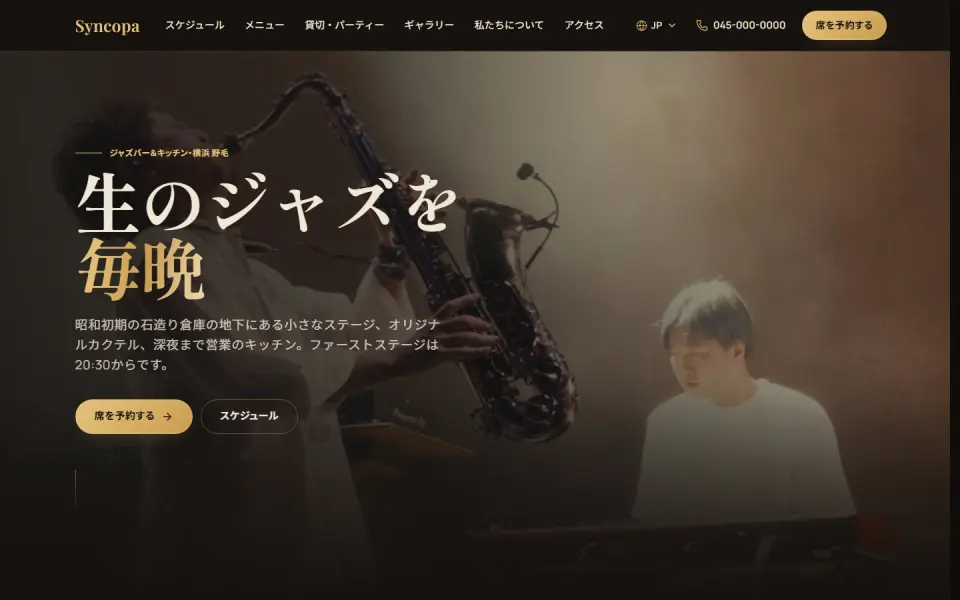 ジャズバー – Syncopaライブ予定・メニュー・席の予約
架空のブランドでつくったテンプレートのデモです。ジャンルに合わせて、あなたのブランドの内容でつくり直します。
日本のストアに合うShopifyテーマを選ぶ手順
テーマ選びは、カタログを眺めるより、条件を先に決めてから候補を絞るほうが早く終わります。次の順番で進めると、迷う時間を減らせます。
- 商品の条件を書き出す:商品数、バリエーション(色・サイズ・容量)の多さ、定期購入やギフト需要の有無
- 必要な機能を決める:絞り込み検索、大きなメニュー、商品ページの動画、レビュー表示、予約販売など
- 候補を2〜3個に絞る:テーマストアの業種・機能フィルターで探し、日本のストアでの使用例も参考にする
- 自分の商品で試す:「テーマを試す」で実際の商品名・写真・説明文を入れ、スマホで確認
- アプリとの相性を見る:使う予定の決済・配送・レビューアプリがきれいに表示されるか
- 公開前に複製を作る:カスタマイズは複製したテーマで行い、確認してから公開する
テーマを決めたあとの見せ方、たとえば商品一覧の並べ方や写真の撮り方は、ECサイトのデザインでまとめています。
商品の写真と説明文を数点お送りいただくだけで、日本語で整えた無料デモをお作りします。
テーマを替えるか、今のテーマをカスタマイズするか
すでにストアを運営している場合、新しいテーマに乗り換えるより、今のテーマを整えるほうが早く確実なこともあります。判断の目安は次のとおりです。
- 今のテーマを活かす:Online Store 2.0対応で、気になるのが文字組み、配色、トップページの構成など見た目の部分
- 今のテーマを活かす:運用に慣れていて、アプリの表示も安定している
- 乗り換えを検討する:古い形式のテーマで、トップページ以外にセクションを追加できない
- 乗り換えを検討する:過去のアプリやコード修正が積み重なり、表示が遅い・崩れる箇所が多い
- 乗り換えを検討する:開発元の更新が長く止まっている
乗り換える場合、テーマの設定やセクションの内容は引き継がれないため、トップページやバナーは組み直しになります。商品・顧客・注文のデータはそのまま残ります。今のテーマで対応できる範囲はShopifyのカスタマイズで詳しく紹介しています。
UNANOBOのShopifyテーマ選び:まず無料デモで比べる
UNANOBOでは、テーマを決める前に、お客様の商品とブランドを使ったストアの無料デモを制作します。日本語の商品名や説明文を入れた状態で、パソコンとスマホの両方から確認できるため、「デモストアでは良かったのに」というずれを最初に防げます。
流れは「無料デモ → フィードバック → 公開 → 成長」です。代表がテーマの選定から公開後の改善まで一人で担当し、やり取りはメッセージで日本語・英語のどちらでも対応します。新しくストアを立ち上げる場合は、Shopifyでのストア制作もあわせてご覧ください。
進め方
- 01
無料デモ
まず、あなたのブランドに合わせたデモを無料でつくります。
- 02
フィードバック
デモを見ながら、構成・トーン・細部を一緒に詰めます。
- 03
公開
サイトと SEO の土台を整えて、公開します。
- 04
成長
SEO と広告で、数字を見ながら伸ばしていきます。
よくある質問
無料デモではどのテーマを使いますか?
商品数や必要な機能を伺ったうえで、合いそうなテーマを選んでデモをお作りします。多くの場合はDawnなどの公式テーマから始め、足りない点があれば有料テーマも候補としてご提案します。デモは無料で、テーマを購入していただく必要もありません。
有料テーマは必ず買ったほうがいいですか?
必須ではありません。商品数が少なめのストアや、シンプルに見せたいブランドなら、公式の無料テーマを整えるだけで十分なことも多いです。大きなメニューや細かな絞り込みが必要な場合に、有料テーマを検討するとよいでしょう。
デモを見て進めないことにした場合、費用はかかりますか?
かかりません。デモをご覧になって方向性が合わないと感じたら、そこで終えていただいて大丈夫です。進める場合は、デモのあとにプランとお見積もりをお送りします。
テーマを替えると、商品や注文のデータは消えますか?
消えません。テーマは見た目を担当する部分なので、商品、顧客、注文のデータはそのまま残ります。トップページの構成やバナーなどテーマ側の設定は新しいテーマで組み直すため、公開前に複製したテーマで準備してから切り替えます。
デモまでにどのくらい時間がかかり、何を準備すればいいですか?
ストアのURL(未開設なら参考にしたいサイト)、ロゴ、代表的な商品の写真と説明文が数点あれば始められます。お送りいただいた内容を確認し、2営業日以内にご返信して進め方をお伝えします。
海外からのやり取りでも問題ありませんか?
はい。やり取りはすべてメッセージで、日本語・英語のどちらでも対応しています。テーマの画面をスクリーンショットやデモURLで共有しながら進めるので、対面でなくても細かな調整まで確認できます。
関連ページ
FREE DEMO
テーマ選びの前に、完成形を見てみませんか
ストアのURLか商品の情報を送っていただければ、日本語に合わせたShopifyストアの無料デモをお作りします。