Shopifyカスタマイズ – 今のストアの改修案を無料デモで見てから決める
テーマのままでは他店と見た目が似てしまう、商品の魅力が伝わりきらない、欲しい表示がテーマ設定にない。Shopifyカスタマイズは、こうした悩みをセクションの調整からオリジナルテーマの開発まで、必要な深さで解決する方法です。このページでは、カスタマイズの段階ごとにできること、失敗しないための進め方、準備するものを整理し、UNANOBOが今のストアを元にした改修案を無料デモで先にお見せする理由をご紹介します。
- デモは無料・見てから決められる
- やり取りはメッセージで(日本語・英語)
- 代表が最初から最後まで担当
FREE DEMO
今のストアの改修案を無料デモで
ShopifyストアのURLを送っていただくだけで、今の商品とブランドを活かした新しいデザインを無料デモでお見せします。ご覧になってから、どこまでカスタマイズするかをお決めいただけます。
- 今の商品を使った改修案を無料で制作
- PCとスマホで実際に触って確認できる
- 必要なカスタマイズの範囲もご提案
Shopifyカスタマイズの4つの段階
Shopifyカスタマイズと一口に言っても、手を入れる深さによって費用も期間も大きく変わります。まずは、今の悩みがどの段階で解決できるかを見極めることが出発点です。
- テーマエディタでの調整:色、フォント、セクションの並び替え、バナーや商品一覧の表示切り替え。コードに触れずに管理画面で完結します
- セクション・ブロックの追加開発:比較表、成分やサイズの詳しい説明、ブランドストーリーなど、テーマにない表示パーツをLiquidで作り、エディタから配置できるようにします
- テンプレートの作り分け:商品の種類ごとに商品ページの構成を変える、特集ページ専用のレイアウトを用意する、メタフィールドで商品ごとの情報を表示するなど
- オリジナルテーマの開発:デザインから組み立て、ブランドに合わせた独自のShopifyテーマを一から作ります
多くのストアでは、既存テーマを土台にセクションとテンプレートを作り込むだけで、見た目も使い勝手も十分に変わります。どのテーマを土台にするかで迷っている場合はShopifyテーマの選び方もあわせてご覧ください。
カスタマイズを考えたいストアのサイン
次のような状態が続いているなら、テーマ設定の範囲を超えたShopifyデザインの見直しが効果的です。
- 同じテーマを使う他店と見分けがつかず、ブランドの世界観が伝わらない
- 商品ページに載せたい情報(素材、使い方、サイズ感、ギフト対応)を置く場所がない
- スマホで商品画像や説明が見づらく、カートまでの操作が長い
- アプリを足し続けた結果、表示が重くなり、デザインもちぐはぐになっている
- 特集やキャンペーンのたびに、ページを作る手間が大きい
- 以前の制作者がコードを直接書き換えていて、テーマの更新ができない
特にアプリの入れすぎは、表示速度と見た目の両方に影響します。小さな表示機能であれば、アプリを外してテーマ側のセクションに置き換えるだけで、ストア全体がすっきりすることも少なくありません。デザイン全体の考え方はECサイトのデザインで詳しくまとめています。
改修後の画面を見ながらのほうが、必要な範囲は決めやすくなります。まずはストアのURLをお送りください。
Shopifyテーマ開発の基本と、知っておきたい仕組み
現在のShopifyテーマは「Online Store 2.0」と呼ばれる仕組みが標準です。ページはJSONテンプレートとセクションの組み合わせで作られ、開発したセクションは管理画面のテーマエディタから自由に追加・並び替えできます。つまり、きちんと作られたカスタマイズであれば、公開後の更新はご自身の手で続けられます。
テーマのコードはLiquidというShopify独自のテンプレート言語で書かれています。商品ごとに異なる情報はメタフィールドやメタオブジェクトに登録し、テーマ側で読み込むと、管理画面から情報を入力するだけで各ページに反映できます。
- 編集前に複製する:公開中のテーマを複製し、非公開のテーマで作業・プレビューしてから切り替える
- 変更を記録する:Shopify CLIやGitHub連携で変更履歴を残すと、不具合時に元に戻しやすい
- アップデートとの関係:テーマのコードを書き換えるほど、テーマ提供元の新バージョンへの移行は手作業になる
- チェックアウトの制限:決済画面のデザイン変更には制限があり、プランによって可能な範囲が異なる
外部システムとのデータ連携や在庫・受注の自動化は、アプリやAPIで対応する領域です。詳しくはShopify API連携で解説しています。
無料デモで受け取れるもの
- 01実際に動くデモパソコンとスマホで、触って確かめられるデモサイトをお送りします。
- 02構成のご提案どのページに何を載せ、どこから問い合わせにつなげるかを整理します。
- 03進め方とお見積もりデモをご覧いただいたあとに、公開までの進め方とお見積もりをお出しします。
安心して相談いただくために
- デモの制作は無料です。進めないと決めた場合も、費用はかかりません。
- やり取りはメッセージだけで完結します。日本語・英語のどちらでも大丈夫です。
- ドメイン・サーバー・広告や計測のアカウントは、お客様の名義で管理します。
- 最初のデモから公開後の改善まで、代表がひとりで担当します。窓口は変わりません。
デモサイトの例
 カフェ・ロースタリー – Kashtanメニュー・イベント・豆のオンラインショップ
 美容サロン – MIRTA予約フォーム・料金表・スタッフ紹介
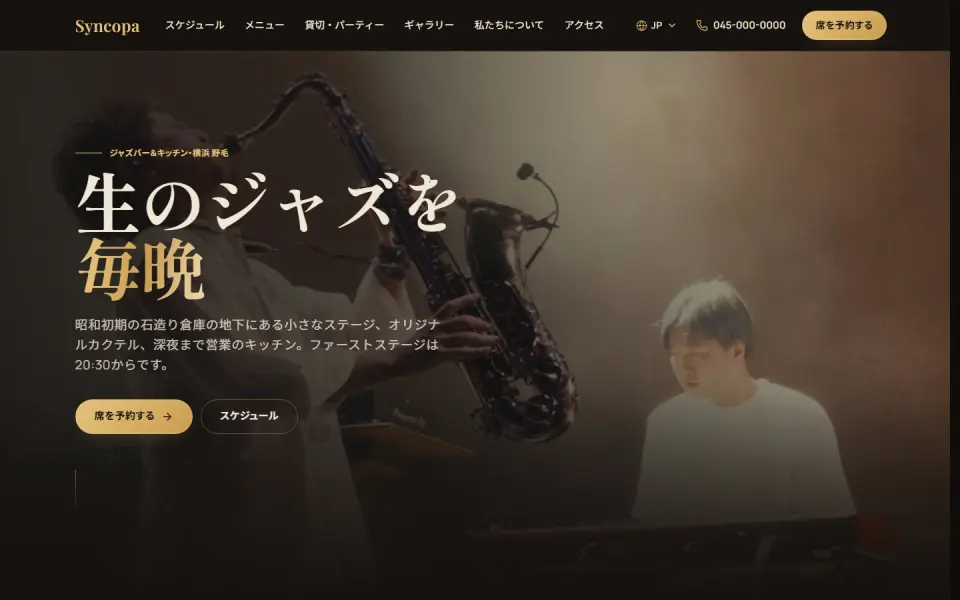 ジャズバー – Syncopaライブ予定・メニュー・席の予約
架空のブランドでつくったテンプレートのデモです。ジャンルに合わせて、あなたのブランドの内容でつくり直します。
Shopifyカスタマイズの進め方と準備するもの
既存ストアのShopifyテーマカスタマイズは、おおむね次の流れで進みます。セクションの追加程度なら数週間、オリジナルテーマの開発では2〜3か月以上かかるのが一般的な目安です。
- 現状の確認:使っているテーマとバージョン、入っているアプリ、過去にコードを書き換えた箇所を調べる
- 課題の優先順位づけ:売上に近いページ(商品ページ、カート、トップ)から手を入れる順番を決める
- デザイン案の作成:トップと商品ページで方向性を固め、スマホでの見え方を中心に確認
- 開発と検証:複製したテーマで実装し、各ブラウザ・スマホ、アプリの動作、注文までの流れを点検
- 公開と引き継ぎ:テーマを切り替え、新しいセクションの使い方を共有する
準備しておくと話が早いのは、ストアのURL、ロゴと商品写真の元データ、参考にしたいストア2〜3件、現在困っている点のメモです。作業にはストアのスタッフアカウント(共同編集者のアクセス権)を発行していただく形が安全で、パスワードを共有する必要はありません。ストアと決済の契約は引き続きお客様の名義のまま管理していただけます。
ストアには触れずに、今の商品を使った新しいデザインの無料デモをお作りします。
オリジナルテーマを選ぶべきケースとよくある失敗
Shopifyオリジナルテーマは、ブランドの見せ方を細部まで決めたい場合や、商品の構成が特殊で既存テーマの型に合わない場合に向いています。一方で、開発の費用と期間、公開後の保守を自分たちで担う前提になる点は、あらかじめ理解しておきたいところです。カスタマイズでよく起きる失敗には、次のようなものがあります。
- 公開中のテーマを直接編集し、作業途中の崩れた画面をお客様に見せてしまう
- 見た目だけを作り込み、テーマエディタで編集できない構造にしてしまう
- パソコン表示で確認を終え、売上の多いスマホでの使いにくさを見落とす
- 使わなくなったアプリのコードが残り、表示速度が落ちたままになる
- どこを書き換えたかの記録がなく、次の改修で調査からやり直しになる
いずれも、作業の手順と完成イメージを最初に共有しておけば防げるものです。次に紹介する無料デモは、その完成イメージを着手前に確かめるためのものです。
UNANOBOのShopifyカスタマイズ:まず無料デモで改修案を
UNANOBOでは、ご依頼の前に、今のストアの商品とブランドを元にした改修案を無料デモとして制作します。トップページや商品ページが新しいデザインでどう見えるかを、パソコンとスマホで実際に触って確かめてから、セクションの追加で済ませるか、オリジナルテーマまで作るかを一緒に判断できます。
流れは「無料デモ → フィードバック → 公開 → 成長」です。代表がデモから開発、公開後の改善まで一人で担当するため、窓口が変わることはありません。やり取りはメッセージで、日本語・英語のどちらでも対応します。公開後のSEOやGoogleショッピング、Meta広告などの集客も同じ窓口でご相談いただけます。
進め方
- 01
無料デモ
まず、あなたのブランドに合わせたデモを無料でつくります。
- 02
フィードバック
デモを見ながら、構成・トーン・細部を一緒に詰めます。
- 03
公開
サイトと SEO の土台を整えて、公開します。
- 04
成長
SEO と広告で、数字を見ながら伸ばしていきます。
よくある質問
無料デモではどこまで見せてもらえますか?
今のストアの商品写真やロゴ、色を元に、トップページや商品ページを中心とした改修後のデザインを実際に動く形でお作りします。スマホでの見え方も確認できます。ご覧になったうえで、進めるかどうかを決めていただけます。
デモを見て、依頼しないことにしても大丈夫ですか?
はい、大丈夫です。デモの制作に費用はかからず、進めない場合も料金は発生しません。デモの制作中も、ストアの設定やテーマには一切手を加えません。
カスタマイズ中もストアは営業できますか?
はい。作業は公開中のテーマを複製した非公開のテーマで行うため、お客様が見るストアはそのまま営業を続けられます。準備が整った時点でテーマを切り替え、直後に表示や注文までの流れを確認します。
有料テーマを使っていますが、カスタマイズできますか?
はい、多くの場合は可能です。ただしテーマのコードを書き換えると、提供元のアップデートを適用する際に手作業での移し替えが必要になります。そのため、なるべくセクションやテンプレートの追加で対応し、元のコードへの変更を最小限に抑える方法をご提案します。
依頼する前に何を準備すればよいですか?
ストアのURLと、気になっている点のメモがあれば始められます。参考にしたいストアや、商品写真の元データがあればさらに具体的なデモになります。作業に進む段階で、スタッフアカウントの発行方法をメッセージでご案内します。
海外からのリモート対応で不便はありませんか?
Shopifyの作業はすべてオンラインで完結するため、メッセージでのやり取りで問題なく進められます。ご連絡には2営業日以内にお返事し、確認していただく画面はプレビューのURLでお送りします。日本語・英語のどちらでも対応します。
関連ページ
FREE DEMO
改修後のストアを、まず見てみませんか
今のストアのURLを送っていただければ、改修案を無料デモでお作りします。ご覧になってから決めていただけます。