
WordPressのPHPバージョンアップ – テスト環境で確かめてから安全に更新
サーバー会社から「PHPのサポート終了」の案内が届いた、管理画面に更新の警告が出ている。そんなときに必要なのが、WordPressのPHPバージョンアップです。ただ、いきなり本番で切り替えると、画面が真っ白になったりフォームが動かなくなったりすることがあります。このページでは、古いバージョンを放置するリスク、テスト環境と切り戻しを使った安全な手順、よくあるトラブルと費用の目安をまとめました。
- デモは無料・見てから決められる
- やり取りはメッセージで(日本語・英語)
- 代表が最初から最後まで担当
FREE DEMO
新しいPHP環境で動く姿を無料で
今のサイトのURLを送っていただくだけで、内容とブランドを元にしたサイトを最新の環境で無料デモとしてお見せします。見てから、修正か作り直しかを決めてください。
- 最新のPHP環境で動くデモを無料で制作
- PCとスマホで実際に触って確認できる
- 移行の手順と切り戻しの計画もご提案
WordPressのPHPバージョンアップが必要な理由
PHPはWordPressを動かしているプログラミング言語で、バージョンごとに公式のサポート期間が決まっています。期限を過ぎたバージョンにはセキュリティの修正が届かなくなるため、新たに見つかった脆弱性がそのまま残ります。PHP 7.4や8.0はすでにサポートが終了しており、今も使っているサイトは早めの移行が必要です。
- セキュリティ:修正が配布されない古いPHPは、改ざんや不正ログインの入り口になりやすい
- 強制切り替え:レンタルサーバー側で古いPHPの提供が終わり、予告どおりに新しいバージョンへ自動で切り替わることがある
- 更新の停止:新しいWordPress本体やプラグインが古いPHPに対応せず、更新そのものができなくなる
- 表示速度:PHP 8系は処理が速くなっており、同じサイトでも表示が軽くなることが多い
特に注意したいのが強制切り替えです。準備をしないまま切り替わると、ある朝突然サイトが表示されなくなる可能性があります。サーバー会社からの案内メールに期日が書かれていれば、その日から逆算して計画を立ててください。
今のバージョンを確認する方法と、急いだほうがよいサイン
まずは現状を把握するところから始めます。どれも管理画面やサーバーのコントロールパネルから数分で確認できます。
- WordPressの管理画面:「ツール」→「サイトヘルス」→「情報」で、PHPとWordPress本体のバージョンが分かる
- サーバーの管理画面:多くのレンタルサーバーでは、ドメインごとのPHPバージョンを確認・切り替えできる
- ダッシュボードの警告:「PHPの更新が必要です」と表示されていれば、推奨より古いバージョンで動いている
- プラグイン一覧:「お使いのPHPバージョンに対応していません」と出て更新できないものがある
- テーマの状況:配布元がすでに更新をやめたテーマや、制作会社が独自に作ったテーマを使っている
最後の2つに当てはまる場合は、PHPを上げたときに不具合が出る可能性が高くなります。本番で試す前に、次の手順でテスト環境を使って確かめることをおすすめします。
今のサイトのURLを送っていただければ、新しい環境で動く無料デモで先に確かめられます。
安全なバージョンアップの手順:テスト環境と切り戻し
WordPressのバージョンアップで大切なのは、本番サイトに触る前に結果を確かめておくことと、問題が起きたらすぐ元に戻せる状態をつくっておくことです。一般的には次の順番で進めます。
- バックアップ:ファイル一式とデータベースを丸ごと保存し、復元できることも確かめておく
- テスト環境の用意:本番サイトを複製し、検索エンジンに表示されない非公開の環境をつくる
- 本体・テーマ・プラグインの更新:テスト環境で、使っていないプラグインを整理してから順に更新する
- PHPの切り替え:テスト環境のPHPを新しいバージョンにし、エラーログを確認する
- 動作確認:トップページ、主要な下層ページ、問い合わせフォームの送信、予約やカート、スマホ表示を一通り点検する
- 本番への反映:アクセスの少ない時間帯に同じ手順で反映し、すぐに同じ点検を行う
- 切り戻しの準備:不具合が出たら、PHPを元のバージョンに戻すか、バックアップから復元する手順を先に決めておく
テスト環境で見つかった不具合は、本番に影響を与えずに直せます。古いプラグインは後継のプラグインに置き換え、独自テーマは古い書き方の箇所を修正するのが基本です。更新後も安心して使い続けるには、WordPressの保守で定期的な更新とバックアップの仕組みを整えておくと手間が減ります。
無料デモで受け取れるもの
- 01実際に動くデモパソコンとスマホで、触って確かめられるデモサイトをお送りします。
- 02構成のご提案どのページに何を載せ、どこから問い合わせにつなげるかを整理します。
- 03進め方とお見積もりデモをご覧いただいたあとに、公開までの進め方とお見積もりをお出しします。
安心して相談いただくために
- デモの制作は無料です。進めないと決めた場合も、費用はかかりません。
- やり取りはメッセージだけで完結します。日本語・英語のどちらでも大丈夫です。
- ドメイン・サーバー・広告や計測のアカウントは、お客様の名義で管理します。
- 最初のデモから公開後の改善まで、代表がひとりで担当します。窓口は変わりません。
デモサイトの例
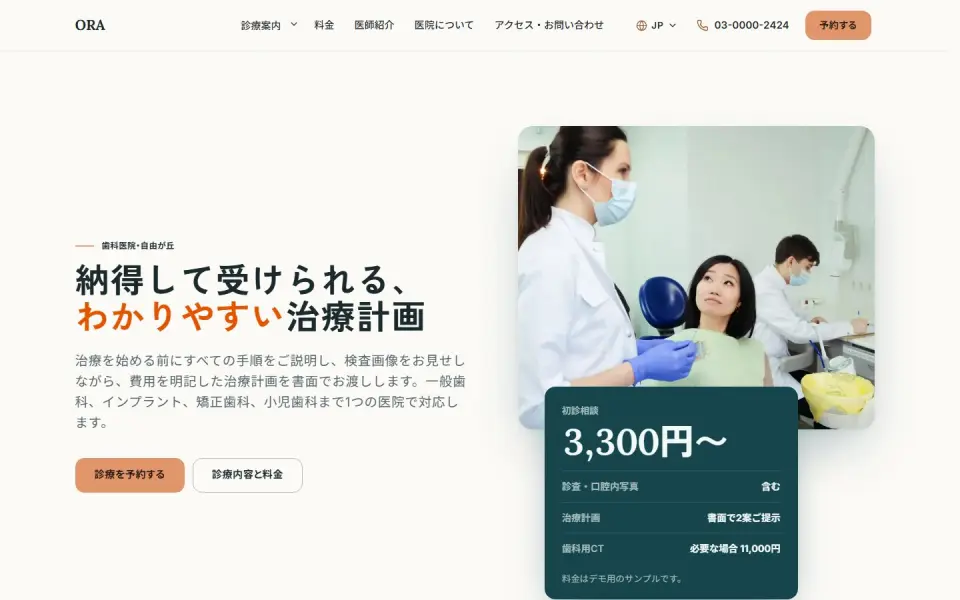

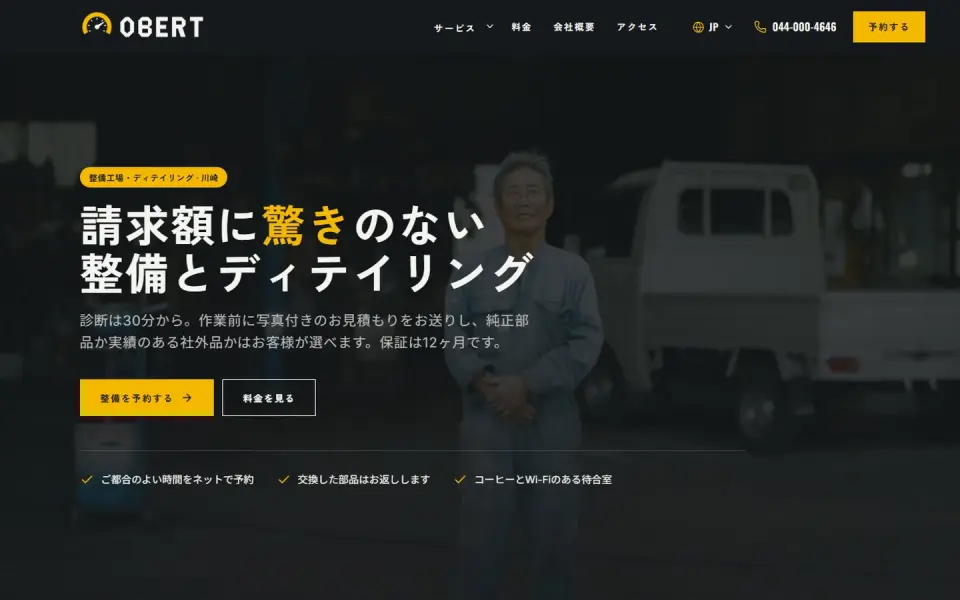
架空のブランドでつくったテンプレートのデモです。ジャンルに合わせて、あなたのブランドの内容でつくり直します。
よくあるトラブルとWordPressバージョンアップの費用の目安
PHP 8への移行では、古い書き方のプログラムが動かなくなることが原因のトラブルが目立ちます。代表的なものは次のとおりです。
- 画面が真っ白になる、または「このサイトで重大なエラーが発生しました」と表示される
- 問い合わせフォームが送信できない、確認メールが届かない
- スライダーやギャラリーなど、一部の表示が崩れる
- 管理画面にログインできない、編集画面が開かない
- ページの上部に警告文(Warning、Deprecated)が表示される
すでにこうした症状が出ている場合の対処はWordPressのエラー対応で詳しくまとめています。費用は、プラグインの数、独自に手を入れたテーマの有無、修正が必要な箇所の量で大きく変わります。小規模なサイトで大きな修正がなければ数万円程度、独自改修の多いサイトでは数十万円規模になることもある、というのが一般的な目安です。見積もりを比べるときは、テスト環境での確認と切り戻しの準備が作業に含まれているかを確かめてください。
修正で済むか作り直すべきかは、新しい環境での無料デモを見ると判断しやすくなります。
UNANOBOのPHPバージョンアップ:まず無料デモで新しい環境を
UNANOBOでは、ご依頼の前に、今のサイトの内容とブランドを元にした無料デモを新しいPHP環境でお作りします。最新の環境でサイトがどう動くかをパソコンとスマホで確かめていただき、そのうえで、今のサイトを修正して移行するか、作り直すかを一緒に判断できます。
流れは「無料デモ → フィードバック → 公開 → 成長」です。代表が最初のデモから公開後の保守まで一人で担当するため、窓口が変わることはありません。やり取りはメッセージで、日本語・英語のどちらでも対応します。修正箇所が多く、WordPressを続けるより別の仕組みのほうが管理しやすい場合は、WordPressからの移行先もあわせてご覧ください。
進め方
- 01
無料デモ
まず、あなたのブランドに合わせたデモを無料でつくります。
- 02
フィードバック
デモを見ながら、構成・トーン・細部を一緒に詰めます。
- 03
公開
サイトと SEO の土台を整えて、公開します。
- 04
成長
SEO と広告で、数字を見ながら伸ばしていきます。
よくある質問
無料デモではどこまで確認できますか?
今のサイトの内容とロゴ・色を元に、トップページを中心としたサイトを新しいPHP環境で実際に動く形でお作りします。スマートフォンでの見え方も確認できます。デモをご覧になったあとに、進め方の提案と見積もりをお送りします。
デモを見て、依頼しないことにしても費用はかかりますか?
かかりません。デモは無料で、ご覧になったうえで進めないと決めていただいても大丈夫です。その場合も、ご相談の中でお伝えした確認ポイントはご自身での作業に役立てていただけます。
バージョンアップ中、サイトは止まりますか?
確認と修正はテスト環境で行うため、その間も本番サイトはそのまま公開されています。本番への反映はアクセスの少ない時間帯に行い、作業そのものは通常短時間で終わります。不具合が出た場合に備えて、元に戻す手順も事前に決めておきます。
作業にはどのくらいの期間がかかりますか?
プラグインが少なく大きな修正のないサイトであれば、数日から1週間ほどが目安です。独自テーマの修正や古いプラグインの置き換えが多い場合は、数週間かかることもあります。サーバー会社の切り替え期日があれば、それに間に合う計画をご提案します。
こちらで準備するものは何ですか?
WordPressの管理画面とサーバーのコントロールパネルのログイン情報、ドメインの契約情報があれば作業を始められます。サーバー会社から届いたPHPに関する案内メールがあれば、あわせてお送りください。アカウントはすべてお客様の名義のままです。
海外とのやり取りでも問題なく進められますか?
はい。ご相談から作業報告まで、すべてメッセージで日本語・英語のどちらでも対応しています。ご連絡には2営業日以内にお返事します。作業の前後には、何をどう変えたかを分かりやすくまとめてお伝えします。
関連ページ
FREE DEMO
新しい環境で動くサイトを、まず見てみませんか
今のサイトのURLを送っていただければ、新しいPHP環境で動く無料デモをお作りします。ご覧になってから決めていただけます。