
FREE DEMO
WordPressの不具合、直した状態を無料で
サイトのURLと症状(エラー文のスクリーンショットがあれば一緒に)を送ってください。テスト環境で修正した状態を無料デモでお見せします。
- テスト環境で直してから本番に反映
- 原因と修正内容をメッセージで報告
- 真っ白・ログイン不可・競合に対応
よくあるWordPressのエラーと症状の見分け方
WordPressのエラーは、表示されるメッセージや「どの画面で起きているか」で原因の見当がつきます。まずは今の状態が次のどれに近いかを確認してください。
- 画面が真っ白:何も表示されない状態。プラグインやテーマのPHPエラー、メモリ不足が多い原因です
- 「このサイトで重大なエラーが発生しました」:WordPress 5.2以降の表示で、管理者のメールアドレスに「リカバリーモード」の案内が届いていることがあります
- 「データベース接続確立エラー」:データベースの接続情報の誤り、サーバー側の障害、データベースの破損などが考えられます
- 500 Internal Server Error:.htaccessの記述ミス、PHPのバージョンとの相性、サーバーの設定変更が関わることが多いエラーです
- ログインできない:パスワードが通らない、ログイン画面に戻される、セキュリティ系プラグインでロックされたなど
- 「メンテナンスのため一時的に利用できません」:更新が途中で止まり、メンテナンス用のファイルが残っている状態です
- 表示崩れ・一部の機能だけ動かない:プラグイン同士の競合やキャッシュの影響が疑われます
エラー文はそのまま原因調査の手がかりになります。画面を閉じる前に、スクリーンショットを撮っておいてください。
WordPressの不具合を放置すると起きること
サイトが表示されない間も、検索や広告、名刺のQRコードからお客様は訪れています。「ホームページが見れない」状態が数日続くだけで、問い合わせや予約の機会はそのまま失われます。
- 広告を出している場合、表示されないページに広告費を払い続けてしまう
- 検索エンジンがエラーを繰り返し確認し、掲載に影響が出ることがある
- お問い合わせフォームが止まり、届くはずのメールに気づけない
- 原因が改ざんや不正アクセスだった場合、被害が広がる
見覚えのないページが増えている、別のサイトへ飛ばされる、といった症状がある場合は、エラー修正より先にWordPressの改ざん復旧の手順で対応してください。
URLと症状を送っていただければ、原因を調べて直した状態を無料デモでお見せします。
修正の前にご自身でできる安全な確認
次の確認はサイトのデータに手を加えずにできるものです。ここで原因が分かれば、そのまま解決することもあります。
- スマホのモバイル回線など、別の端末・別の回線でも同じ症状か確かめる
- ブラウザのキャッシュを消す、シークレットウィンドウで開いてみる
- 契約しているサーバー会社の障害・メンテナンス情報を確認する
- ドメインとサーバーの契約期限が切れていないか、支払いの案内メールを確認する
- 直前に行った作業(プラグインやテーマの更新、設定の変更、PHPの切り替え)を書き出す
- 管理者のメールに「リカバリーモード」の案内が届いていないか探す
- ログインできない場合は、ログイン画面の「パスワードをお忘れですか?」から再設定を試す
反対に、原因が分からないまま更新を何度もやり直す、FTPでファイルを手当たり次第に削除する、といった操作は状態を悪化させがちです。サーバーの管理画面にバックアップ機能があれば、作業の前に今の状態を保存しておくと安心です。
無料デモで受け取れるもの
- 01実際に動くデモパソコンとスマホで、触って確かめられるデモサイトをお送りします。
- 02構成のご提案どのページに何を載せ、どこから問い合わせにつなげるかを整理します。
- 03進め方とお見積もりデモをご覧いただいたあとに、公開までの進め方とお見積もりをお出しします。
安心して相談いただくために
- デモの制作は無料です。進めないと決めた場合も、費用はかかりません。
- やり取りはメッセージだけで完結します。日本語・英語のどちらでも大丈夫です。
- ドメイン・サーバー・広告や計測のアカウントは、お客様の名義で管理します。
- 最初のデモから公開後の改善まで、代表がひとりで担当します。窓口は変わりません。
デモサイトの例
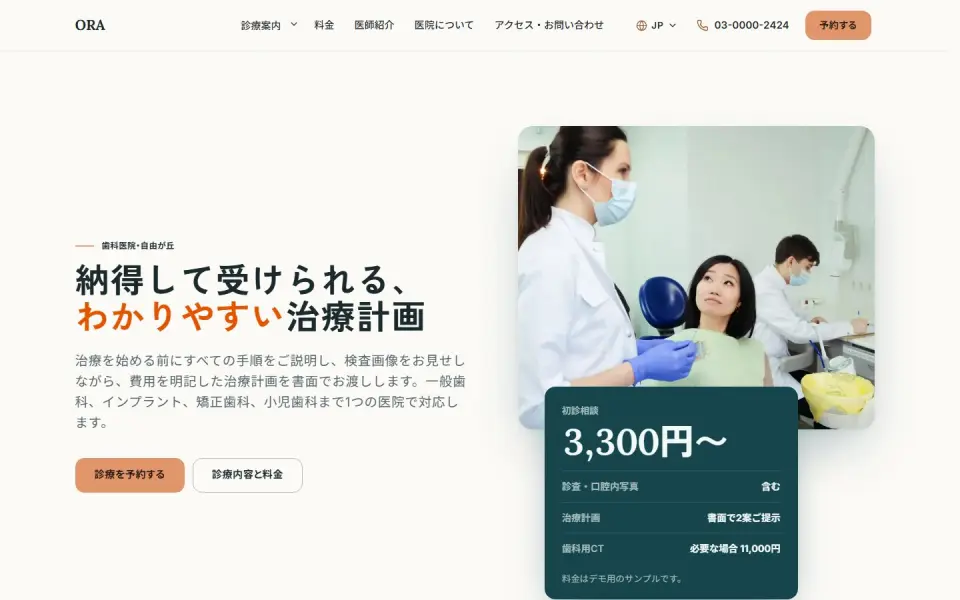

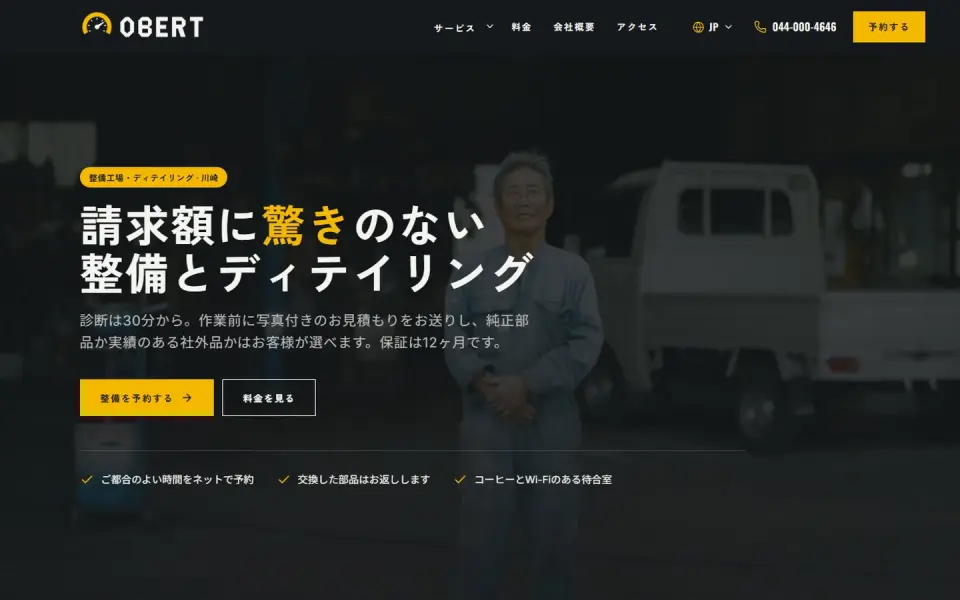
架空のブランドでつくったテンプレートのデモです。ジャンルに合わせて、あなたのブランドの内容でつくり直します。
原因別:WordPressエラーの直し方
WordPressの修正は、どこで止まっているかを一つずつ確かめる作業です。代表的な原因と、専門家が行う対処は次のとおりです。
- プラグインの不具合・競合:FTPやサーバーのファイル管理でpluginsフォルダの名前を変え、すべて無効化してから一つずつ戻して原因を特定します
- テーマの不具合:標準テーマに一時的に切り替え、表示が戻るかを確認します。functions.phpの編集ミスもよくある原因です
- PHPのバージョン:サーバー側でPHPが新しくなり、古いプラグインやテーマが動かなくなるケースです。詳しくはWordPressのPHPバージョンアップで解説しています
- メモリ不足・設定ファイル:wp-config.phpでメモリ上限を見直す、.htaccessを作り直すなどで解消することがあります
- データベース:接続情報を確認し、必要に応じてテーブルを修復します。作業前にデータベースのバックアップを取ります
- ログインの不具合:サイトURLの設定ミス、Cookieの問題、セキュリティ系プラグインのロックなどを、データベースやファイル側から確認して解除します
どの場合も、まずデバッグログ(WP_DEBUG)でエラーの出ている箇所を確かめるのが近道です。ログを読めば、推測で設定を変えて回る必要がなくなります。
ログを確かめ、テスト環境で修正した状態を確認していただいてから本番に反映します。
WordPressの修正を依頼する前に準備するもの
修正依頼の際に次の情報が揃っていると、原因の特定までが早くなります。分からない項目があっても大丈夫ですので、分かる範囲でお知らせください。
- サイトのURLと、いつから・どのページで症状が出ているか
- 表示されているエラー文のスクリーンショット
- 直前に行った作業や、サーバー会社からのお知らせ
- サーバーの管理画面、FTP(SFTP)、WordPress管理画面のログイン情報
- バックアップの有無と、取得している場所
ログイン情報は作業用の一時的なアカウントを用意していただき、作業後にパスワードを変更すると安全です。サーバーやドメインの契約はご自身の名義で管理しておくと、どこに依頼しても困りません。復旧後は、更新前のバックアップやテスト環境での事前確認を習慣にすると再発を防げます。定期的な更新や点検をまとめて任せたい場合はWordPressの保守もご覧ください。
UNANOBOのWordPressエラー修正:直した状態を先に確認
UNANOBOでは、メッセージで症状とURLをお知らせいただき、リモートで原因を調べます。修正はまずサイトを複製したテスト環境で行い、直った状態を無料デモとしてパソコンとスマホでご確認いただいてから、本番のサイトに反映します。
代表が最初の確認から復旧後のフォローまで一人で担当するため、症状を何度も説明し直す必要はありません。やり取りは日本語・英語のどちらでも対応し、お問い合わせには2営業日以内にお返事します。古いテーマやプラグインが積み重なり、直すより作り直したほうが安定する場合は、新しいサイトの無料デモでその姿もお見せします。
進め方
- 01
無料デモ
まず、あなたのブランドに合わせたデモを無料でつくります。
- 02
フィードバック
デモを見ながら、構成・トーン・細部を一緒に詰めます。
- 03
公開
サイトと SEO の土台を整えて、公開します。
- 04
成長
SEO と広告で、数字を見ながら伸ばしていきます。
よくある質問
無料デモでは何をしてもらえますか?
サイトを複製したテスト環境で不具合を直し、正常に表示・動作する状態を実際に触って確認していただけます。原因と修正内容もあわせてお伝えします。本番への反映は、デモをご覧になってから決めていただけます。
デモを見て依頼しなかった場合、費用はかかりますか?
かかりません。テスト環境で確認した段階で止めていただいて大丈夫です。お預かりしたログイン情報は作業に使わなくなった時点で破棄しますので、念のためパスワードの変更もおすすめします。
どのくらいで直りますか?
プラグインの競合や更新の失敗など原因がはっきりしている不具合は、比較的短い時間で直ることが多いです。データベースの破損や改ざんが関わる場合は、調査に時間がかかります。症状を確認したうえで、作業の進め方と見込みを先にお伝えします。
ログイン情報を渡すのが不安です。
作業用のアカウントを別に作っていただく方法がおすすめです。サーバーやFTPも、作業が終わったらパスワードを変えていただければ安全です。どの情報が必要かは、症状に合わせて最小限だけお伺いします。
記事や画像などのデータは消えませんか?
作業の前にファイルとデータベースのバックアップを取り、修正はテスト環境で確かめてから本番に反映します。そのため、作業中に記事や画像が失われるリスクを最小限に抑えられます。すでに消えてしまったデータは、サーバーのバックアップから戻せるかを確認します。
海外からのリモート対応でも問題ありませんか?
WordPressの修正は、サーバーと管理画面にアクセスできればすべてリモートで完結します。やり取りはメッセージで、日本語・英語のどちらでも対応します。お電話の時間を合わせる必要がないため、ご都合のよいときに返信していただけます。
関連ページ
FREE DEMO
止まったWordPress、まず症状を送ってください
URLとエラーの状態を送っていただければ、原因を調べ、直した状態を無料デモでお見せします。確認してから本番への反映を決めていただけます。