
FREE DEMO
成果を測れるサイトを無料デモで
今のサイトのURLを送っていただくだけで、問い合わせまでの導線と計測ポイントを組み込んだ新しいデザインを無料デモでお見せします。何を数えるかの構成案もお付けします。
- 成果につながる導線を組み込んだデザイン
- キーイベントにする行動の構成案つき
- PCとスマホで実際に触って確認できる
GA4の分析方法は「見る数字を絞る」ことから
GA4の分析方法でいちばん大切なのは、最初に見る数字を決めておくことです。GA4は細かな行動まで記録できる分、すべての画面を順に眺めていると、時間だけが過ぎてしまいます。広告で集客するサイトなら、まず次の5つを毎月の基本の数字にすると、判断がぐっと速くなります。
- キーイベント:問い合わせ送信、予約完了、電話タップ、購入など、成果として数える行動の件数
- セッションの参照元/メディア:google / cpc(Google広告)、google / organic(自然検索)など、どこから来たか
- キーイベント率:訪問のうち何割が成果につながったか。広告の質とページの質を同時に映す数字です
- エンゲージメント率:10秒以上の滞在や2ページ以上の閲覧があった訪問の割合。広告の着地ページが読まれているかの目安になります
- ランディングページ:最初に開かれたページごとの訪問数と成果。広告の飛び先が合っているかを確かめます
前提として、問い合わせや予約がキーイベントとして正しく記録されている必要があります。まだ設定していない場合はGA4の設定代行のページで、GA4そのものの仕組みはGA4とはで解説しています。
グーグルアナリティクスの見方:毎月開く4つのレポート
グーグルアナリティクス(GA4)の見方に迷ったら、開くレポートを4つに決めてしまうのがおすすめです。毎月同じ画面を同じ順番で見ることで、変化に気づきやすくなります。
- 集客 › トラフィック獲得:チャネルや参照元/メディアごとの訪問数とキーイベント。広告と自然検索、SNSの比較に使います
- エンゲージメント › ランディングページ:広告の飛び先ページが読まれているか、成果が出ているかを確認
- エンゲージメント › イベント:フォーム送信や電話タップなど、各イベントが想定どおり記録されているかを点検
- 探索 › 目標到達プロセス:広告の着地ページ → フォーム → 送信完了のように、どの段階で離脱しているかを確認
期間は「前月」と「前年同月」の両方と比べると、季節の波に振り回されにくくなります。比較は日付範囲の設定で「比較」をオンにするだけで表示できます。数字が急に変わったときは、まずイベントの記録が止まっていないかを確かめるのが近道です。
サイトの導線と一緒に考えると決めやすくなります。今のサイトのURLを送っていただければ、無料デモと構成案でお答えします。
Google広告レポートで確認したい指標
Google広告レポートは、広告の管理画面で確認する数字です。GA4が「サイトに来てからの行動」を見るのに対して、こちらは「広告が表示されてからクリックされるまで」とその費用を見ます。両方をあわせて読むと、改善すべき場所がはっきりします。
- 費用・クリック数・平均クリック単価:予算がどのキャンペーンやキーワードに使われているか
- クリック率(CTR):広告文が検索した人の目的に合っているかの目安
- コンバージョン数とコンバージョン単価:1件の問い合わせや予約を得るのにいくらかかったか
- 検索語句レポート:実際にどんな言葉で検索されて広告が出たか。関係のない語句は除外キーワードに追加します
- インプレッションシェア:表示できたはずの機会のうち、実際に表示された割合。予算や入札の不足が分かります
- ROAS(ネットショップの場合):広告費1円あたりの売上
GA4とGoogle広告で成果の件数が一致しないことはよくあります。成果を数える日付の基準、アトリビューション(どの接点に成果を割り当てるか)の設定、Cookieへの同意状況などが異なるためです。毎月の比較には、どちらの数字を基準にするかを先に決めておくと、レポートの読み違いを防げます。
無料デモで受け取れるもの
- 01実際に動くデモパソコンとスマホで、触って確かめられるデモサイトをお送りします。
- 02構成のご提案どのページに何を載せ、どこから問い合わせにつなげるかを整理します。
- 03進め方とお見積もりデモをご覧いただいたあとに、公開までの進め方とお見積もりをお出しします。
安心して相談いただくために
- デモの制作は無料です。進めないと決めた場合も、費用はかかりません。
- やり取りはメッセージだけで完結します。日本語・英語のどちらでも大丈夫です。
- ドメイン・サーバー・広告や計測のアカウントは、お客様の名義で管理します。
- 最初のデモから公開後の改善まで、代表がひとりで担当します。窓口は変わりません。
デモサイトの例
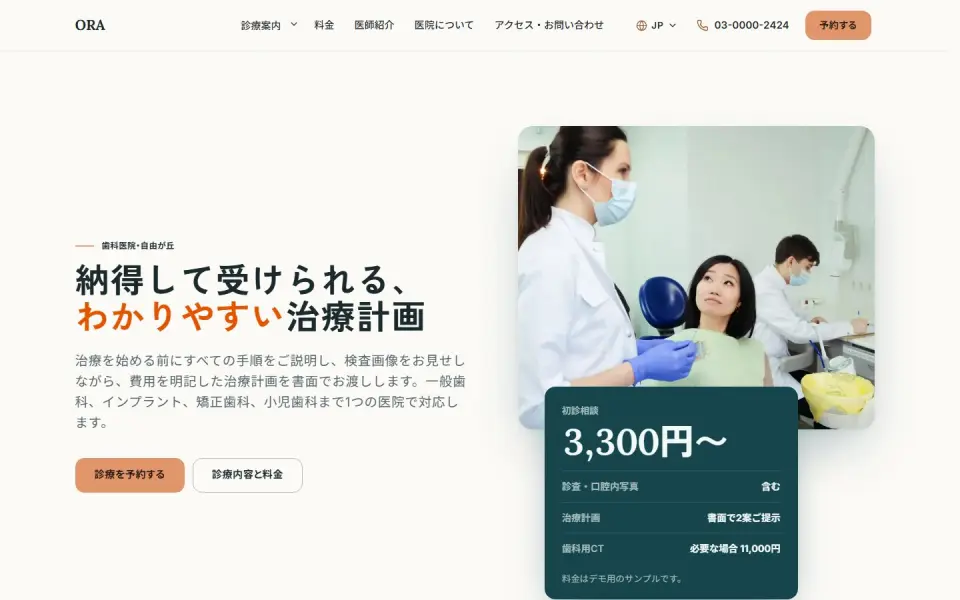
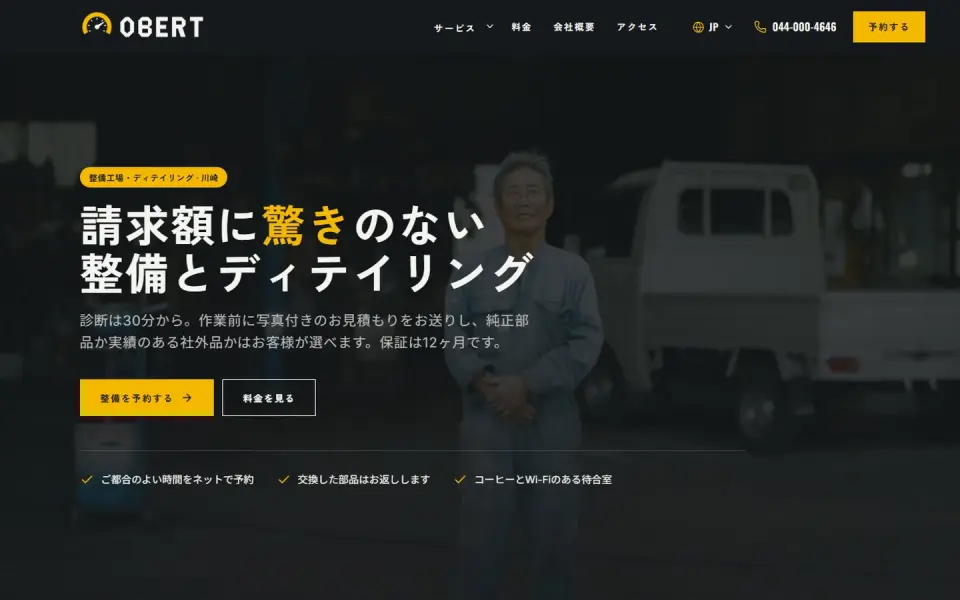

架空のブランドでつくったテンプレートのデモです。ジャンルに合わせて、あなたのブランドの内容でつくり直します。
広告レポート作成の手順と、よくあるつまずき
広告レポートは、数字の一覧に「次に何をするか」まで書き添えると、役に立つ資料になります。毎月のレポートは次の順番で作ると、ぶれにくくなります。
- 目標を1行で書く:例「月の問い合わせ20件、1件あたりの費用を目安内に」
- 結果をまとめる:費用、成果件数、成果1件あたりの費用を、前月・前年同月と並べる
- 変化の理由を探す:キャンペーン別、キーワード別、ランディングページ別に分けて、増減の大きい所を特定
- 実施したことを記録:広告文の変更、除外キーワードの追加、ページ修正など、数字が動いた背景を残す
- 来月やることを決める:試す施策を2〜3個に絞り、次のレポートで結果を確認
つまずきやすいのは、問い合わせのキーイベントが二重に記録されている、テスト送信が成果に混ざっている、広告アカウントとGA4がリンクされていない、といった計測側の問題です。グラフを自動で更新したい場合は、無料のLooker StudioでGA4とGoogle広告をつなぐと、毎月同じ形式の資料を手早く作れます。
問い合わせまでの流れが分かりやすいサイトは、数字も読みやすくなります。まずは無料デモでご覧ください。
UNANOBOの月次レポート:数字と次の一手を1枚に
UNANOBOで広告運用やサイト運用をお任せいただいた場合、毎月のレポートは「目標に対して今どこにいるか」と「来月やること」が1枚で分かる形にまとめます。費用、問い合わせや予約の件数、1件あたりの費用、よく見られた着地ページ、検索語句から見えたことを短くまとめ、メッセージで日本語・英語のどちらでもお送りします。広告アカウントとGA4はお客様の名義のまま管理していただけるので、いつでもご自身で数字を確認できます。
始まりは無料デモです。今のサイトを元に、問い合わせまでの導線と計測ポイントを組み込んだ新しいデザインをお作りし、あわせて何をキーイベントとして数えるかの構成をご提案します。代表が最初のデモからレポートと改善まで一人で担当します。更新や保守も含めた体制はホームページの運用代行でご紹介しています。
進め方
- 01
無料デモ
まず、あなたのブランドに合わせたデモを無料でつくります。
- 02
フィードバック
デモを見ながら、構成・トーン・細部を一緒に詰めます。
- 03
公開
サイトと SEO の土台を整えて、公開します。
- 04
成長
SEO と広告で、数字を見ながら伸ばしていきます。
よくある質問
無料デモに費用はかかりますか?
かかりません。今のサイトのURLを送っていただければ、計測しやすい導線を組み込んだデザインを無料デモとしてお作りします。ご覧になったうえで、進めるかどうかを決めていただけます。
デモを見て、依頼しないことにしても大丈夫ですか?
はい、大丈夫です。デモのあとに費用を請求したり、ご依頼を急かしたりすることはありません。デモと一緒にお伝えした計測の考え方は、ご自身での分析にそのまま役立てていただけます。
GA4をまだ設定していなくても相談できますか?
はい。GA4のプロパティ作成、問い合わせや電話タップのキーイベント設定、Google広告とのリンクまで対応しています。すでに設定済みの場合は、記録が正しいかの点検から始めます。
今使っているGoogle広告のアカウントはそのまま使えますか?
はい、今のアカウントをお客様の名義のまま使います。こちらには管理者権限を共有していただく形になるため、過去のデータも引き継いで比較できます。運用をやめる場合も、アカウントとデータはお手元に残ります。
月次レポートはいつ頃、どんな形で届きますか?
前月分を月初にまとめ、メッセージでお送りします。日本語・英語のどちらでも作成でき、気になる点はそのままメッセージで質問していただけます。ご質問には2営業日以内にお返事します。
相談の前に準備しておくものはありますか?
今のサイトのURLと、いちばん増やしたい成果(問い合わせ、予約、購入など)が分かれば十分です。広告を出している場合は、月の予算の目安と、主なキーワードや地域を教えていただくと話が早くなります。
関連ページ
FREE DEMO
成果が見えるサイトを、まず無料デモで
今のサイトのURLを送っていただければ、問い合わせまでの導線と計測ポイントを組み込んだ新しいデザインを無料デモでお作りします。